PrestaShop 1.7
- Objednávky
- Katalog
- Produkty
- Kategorie
- Monitorování
- Atributy a vlastnosti
- Značky a dodavatelé
- Soubory
- Sleva
- Stocks (řízení zásob)
- Zákazníci
- Zákaznický servis
- Statistiky
- Nastavení eshopu
- Multistore
Objednávky
Objednávky
Modul objednávky nabízí jednoduchý přehled kdy a kdo si co objednal.
V horní liště vidíte základní statistiky jakožto úspěšnost prodeje, opuštěné košíky, průměrná hodnota objednávky a čistý zisk za návštěvu. Na pokročilé statistiky má Prestashop dedikovaný modul .. Statistiky.
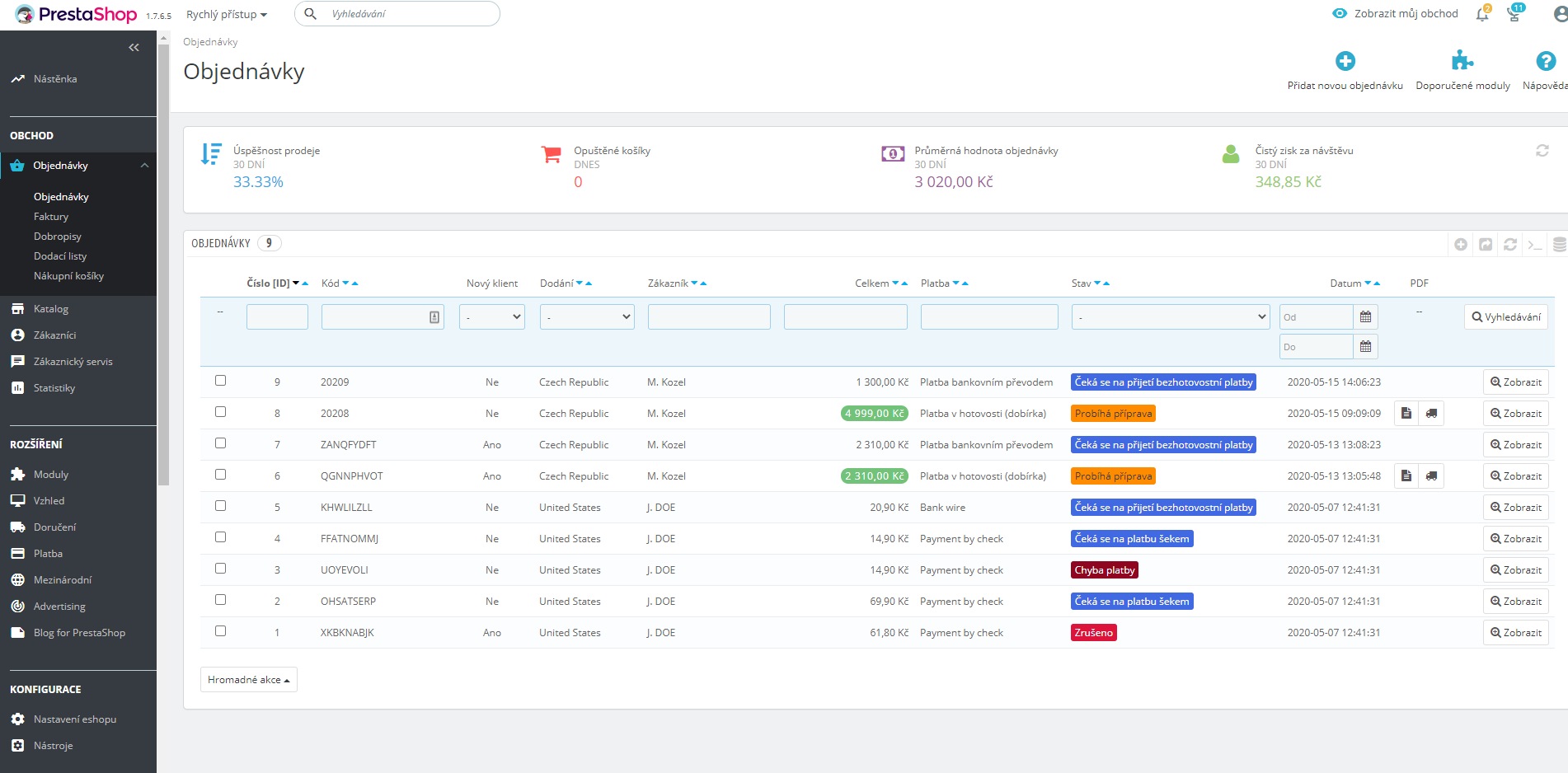
Kromě přehledu všech objednávek zde můžete najít ikonku díky, které můžete přidat objednávku ručně například v případě, že klient Vám zavolá že sám nedokáže projít nákupním procesem.
Kliknutím na řádek s objednávkou přejdete do jejího detailu. Pro přehlednost jsem rozdělil do 6ti bloků, které popíši.
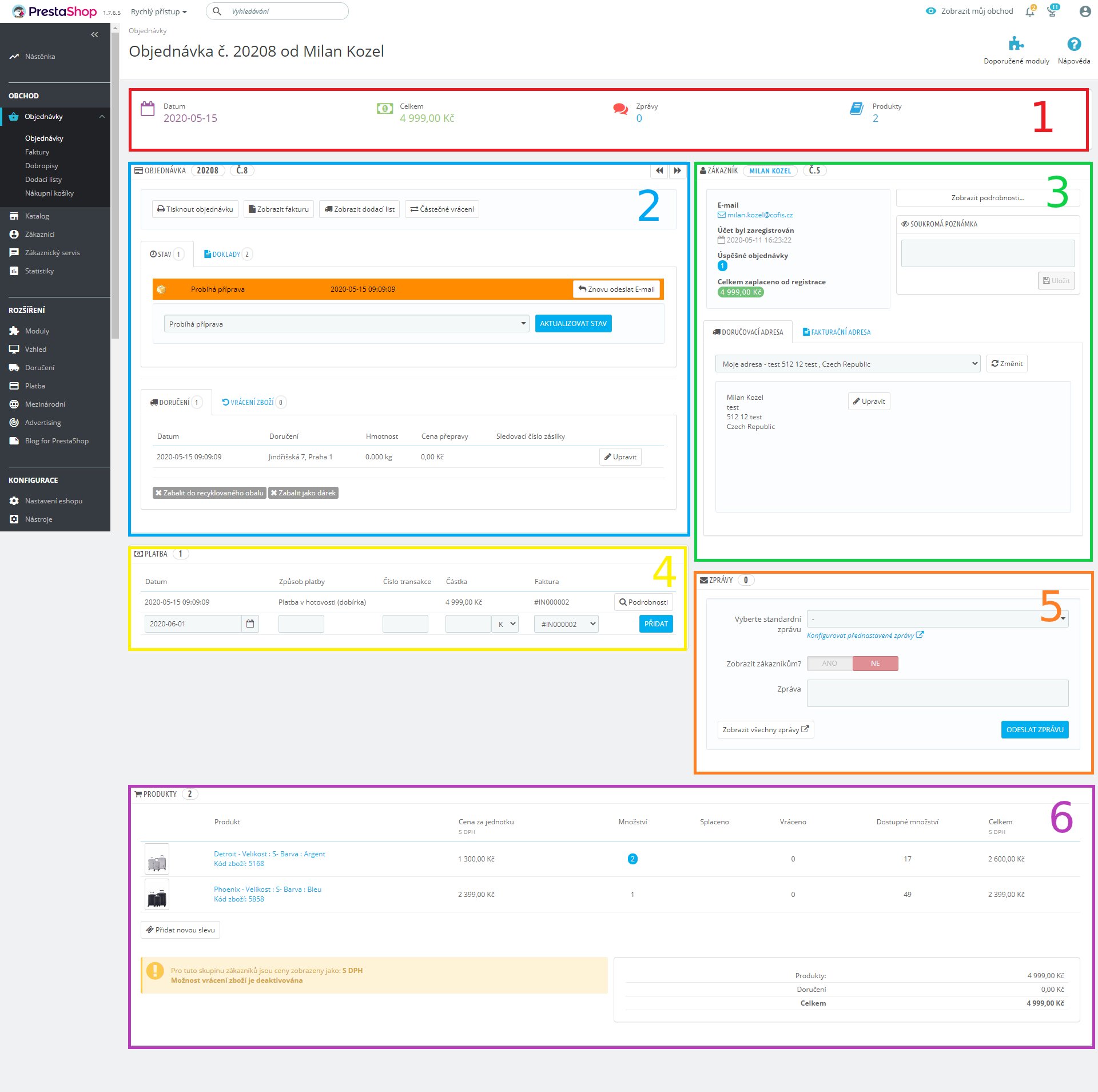
1) Souhrn objednávky
Horní lišta slouží převážně pouze jako informativní přehled o jaké hodnotě objednávky se jedná, kdy byla založena a o kolik produktů se jedná.
2) Detail objednávky
V tomto okně je informací více. V záhlaví se dočtete čísla objednávky (to co vidí klient), v tomto případě 20208. Napravo je „ID“ objednávky, což je zpravidla to samé jako číslo, pouze očištěné o prefix. Napravo můžete listovat šipkami na další objednávku v seznamu a stejně tak i na předchozí.
Tlačítka typu „vytisknout objednávku“ ani nebudu rozebírat, věřím, že všem kteří čtou dojde co které tlačítko dělá.
Níže můžete ručně měnit stav objednávky, či vytisknout si dodací list a fakturu.
3) Detail zákazníka
Zákazník má, stejně jako objednávka, svoje unikátní číslo. V tomto případě je to č.5. Opět se jedná o stručný souhrn detailu zákazníka, jaký má email, jak dlouho je registrovaný, kolik úspěšných objednávek provedl a kolik u Vás utratil. Dočtete se i dodací a fakturační adresy a můžete si k němu připsat soukromou poznámku.
4) Detail platby
Detail platby je ve zkratce znázorněný způsob úhrady kterou si zákazník zvolil. Opět je zde možnost zobrazit fakturu.
5) Zpráva
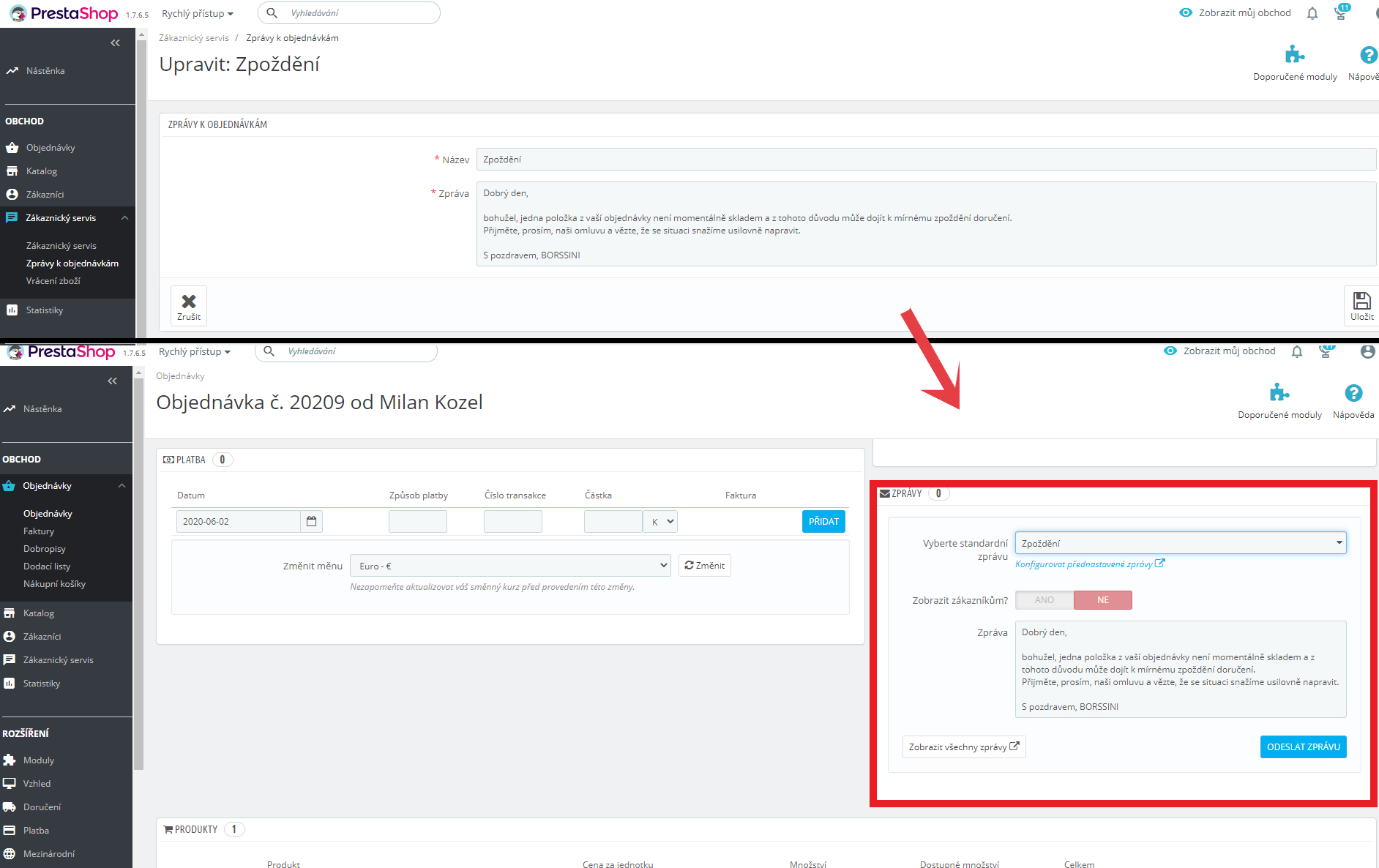
V tomto boxu můžete rychle a jednoduše napsat zákazníkovi zprávu na email. Může se například jednat o informaci o zpoždění zboží atd. Zprávy se dají předdefinovat v Zákaznický servis.
6) Objednané produkty
Opět nadpis mluví sám za sebe. Jedná se o seznam zákazníkem objednaných položek. Zajímavostí je, že zde můžete manuálně aplikovat slevu. Například klient zavolá, že měl problém při nákupu nebo zboží není skladem i když mělo být. Jako omluvné můžete takto aplikovat slevu i zpětně.
Faktury, dobropisy a dodací listy
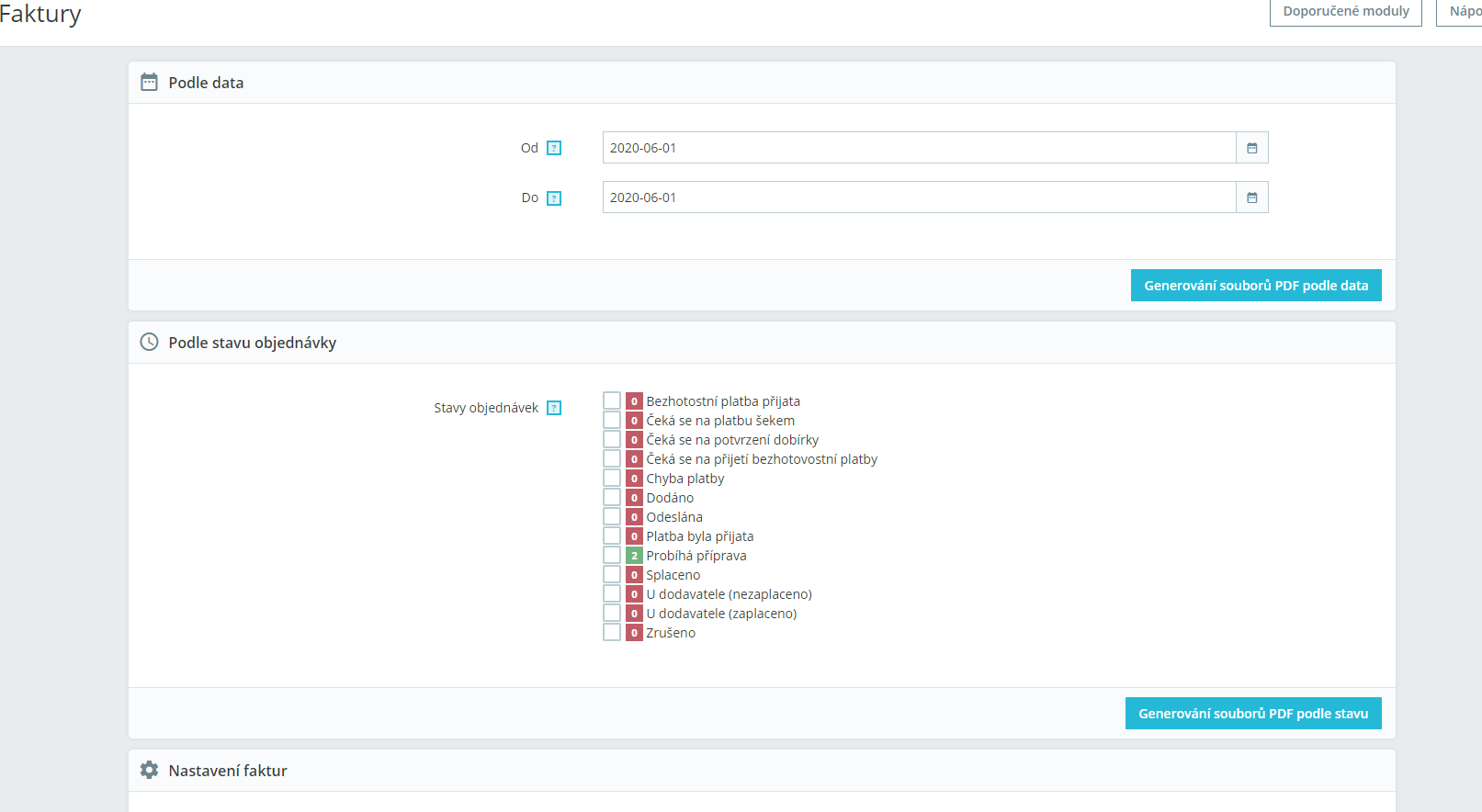
V této záložce si můžete nastavit a jednoduše vygenerovat faktury vašeho e-shopu. Můžete si zde například vygenerovat všechny faktury z minulého měsíce. Máte zde přehled kolik objednávek je v jakém stavu a dle toho generovat PDF. Níže naleznete pokročilé nastavení do kterého byste se měli pouštět jen pokud více co děláte. To samé co platí pro faktury, platí i pro dobropisy a dodací listy.
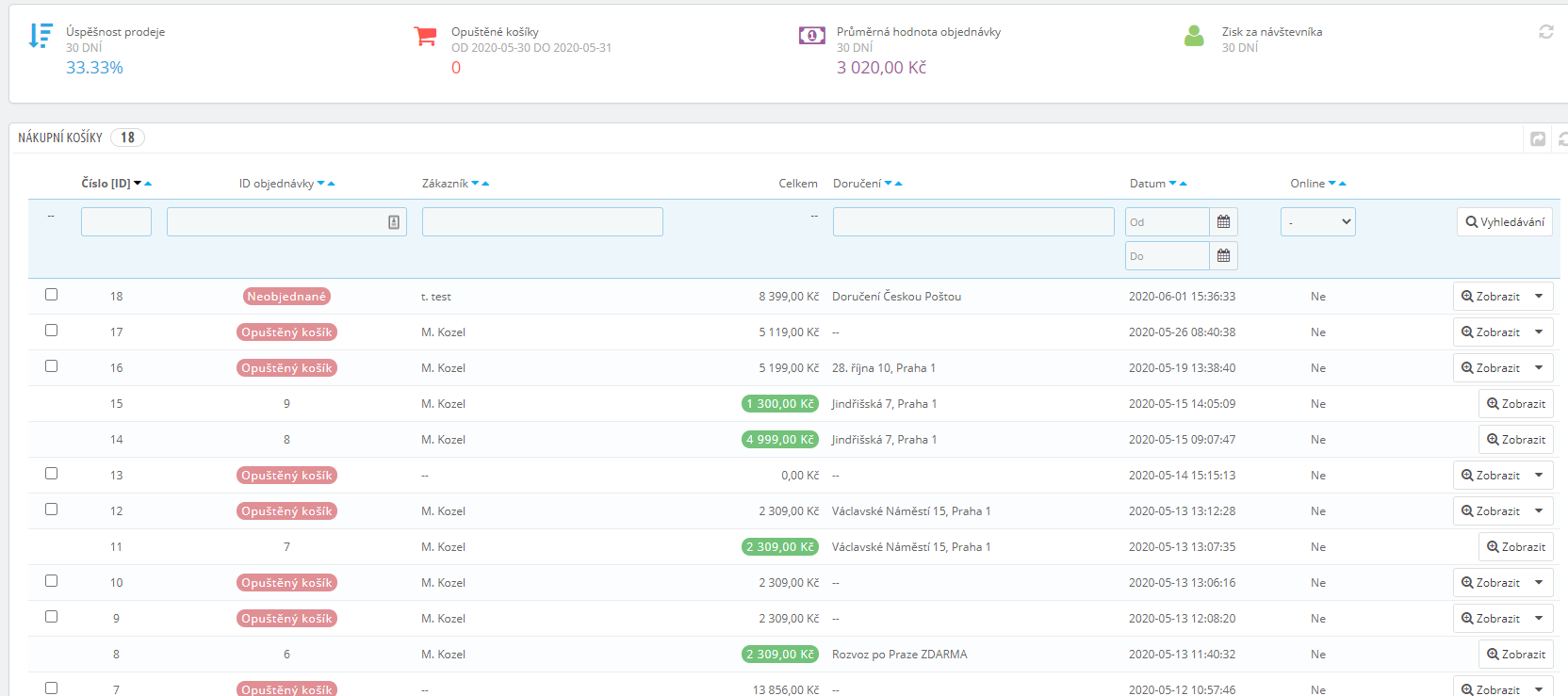
Nákupní košíky
Modul Nákupní košíky je užitečnější než by se na první pohled mohlo zdát. Prakticky vzato pouze zobrazuje kolik zákazníků dokončilo nákup a kolik opustilo košík ještě před dokončením objednávky. V tomto případě můžete takového zákazníka kontaktovat a zkusit mu poradit či pomoci projít nákupním procesem. Můžete také aplikovat slevový kód, abyste klienta přesvědčili proces dokončit. Platí pravidlo, že opuštěný košík má být nejvíce alarmující informace pro provozovatele e-shopu jelikož tím zjistíte, že klient již byl rozhodnutý u Vás nakoupit a nakonec si to rozmyslel.
Přidání/odebrání produktů v objednávce
Pokud chcete přidat/odebrat produkty v objednávce (může být i uhrazená ale nesmí mít příznak dokončené objednávky - to je např. Vyřízená objednávka, K expedici apod.), běžte do detailu konkrétní objednávky.
Přidání produktu
Sjeďte myší na předposlední sekci PRODUKTY -> tlačítko Přidat produkt
.png)
Začněte psát název produktu - zobrazí se našeptávání - produkt vyberte.
.png)
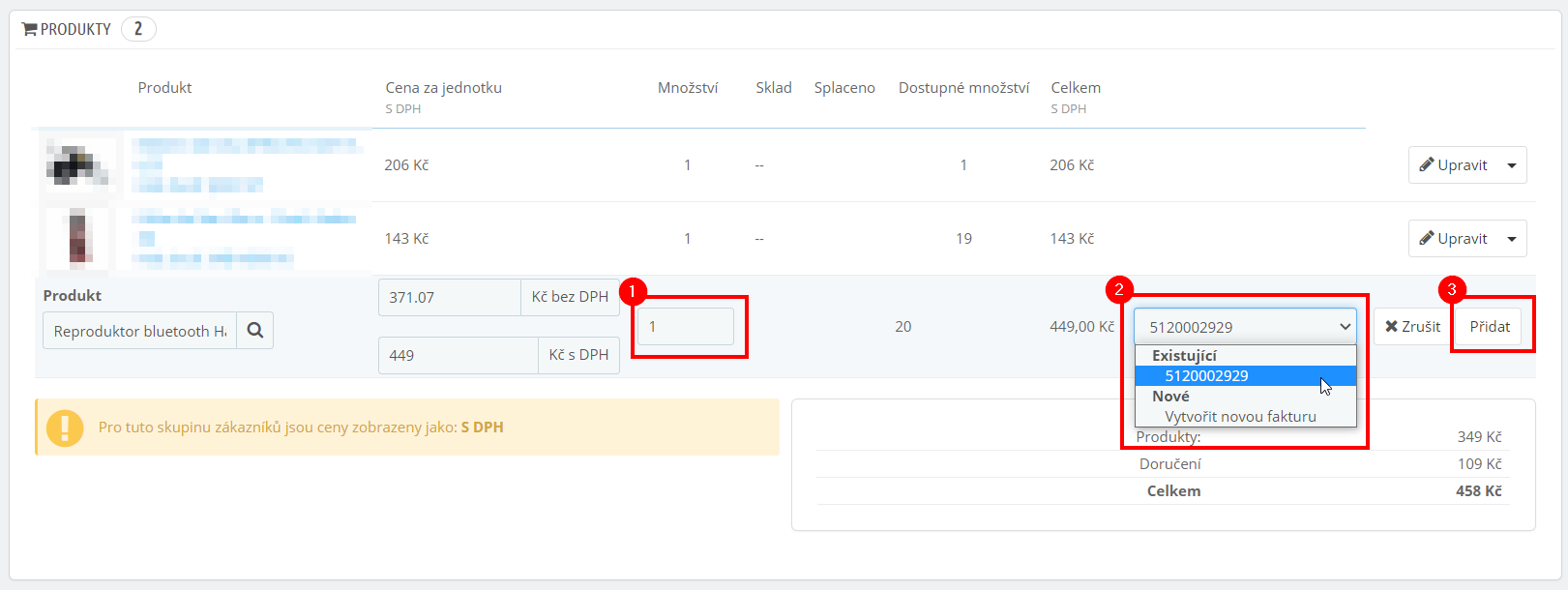
U produktu můžete upravit:
1/ množství
2/ zvolit jestli produkt bude započítán do současné faktury nebo bude pro tento produkt vystavena faktura nová
3/ vše potvrďte tlačítkem Přidat
Odebrání produktu
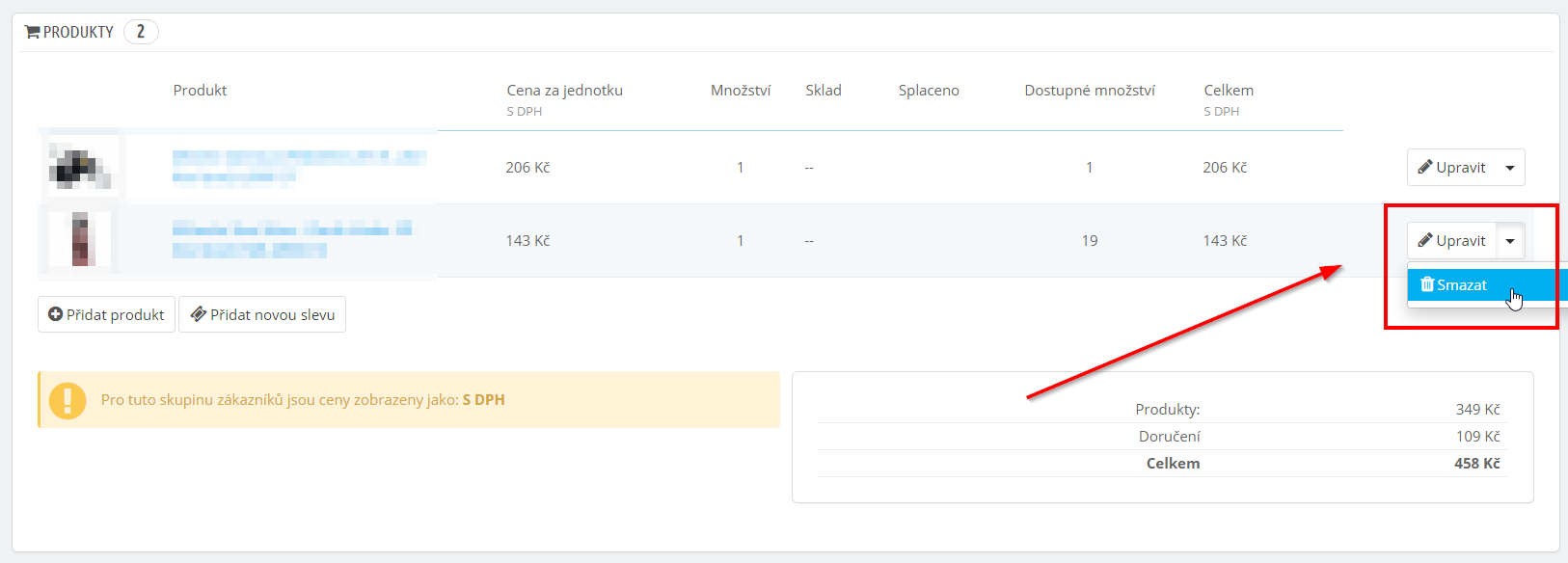
POZOR! - tuto funkci použijte pouze v případě, že chcete např. vyměnit kus za kus ve stejné cenové hladině! V tomto kroku se nevystavuje dobropis - na to použijte funkci "Standardní vrácení".
Konkrétní produkt -> šipka -> Smazat
Katalog
V této kapitole si ukážeme jak zakládat a nastavovat Produkty od začátku až do konce. Projdeme si všechny části modulu Katalog
Produkty
Abyste měli co prodávat, musíte mít v editoru připravené produkty. Ty naleznete v záložce Katalog → Produkty. Po přejití uvidíte seznam všech Vašich produktů nad kterými se dá filtrovat, a zároveň tlačítko pro přidání nového produktu.
Standardem skrze celý Prestashop je ikonka tužky pro editaci záznamu a 3 tečky pro více možností.
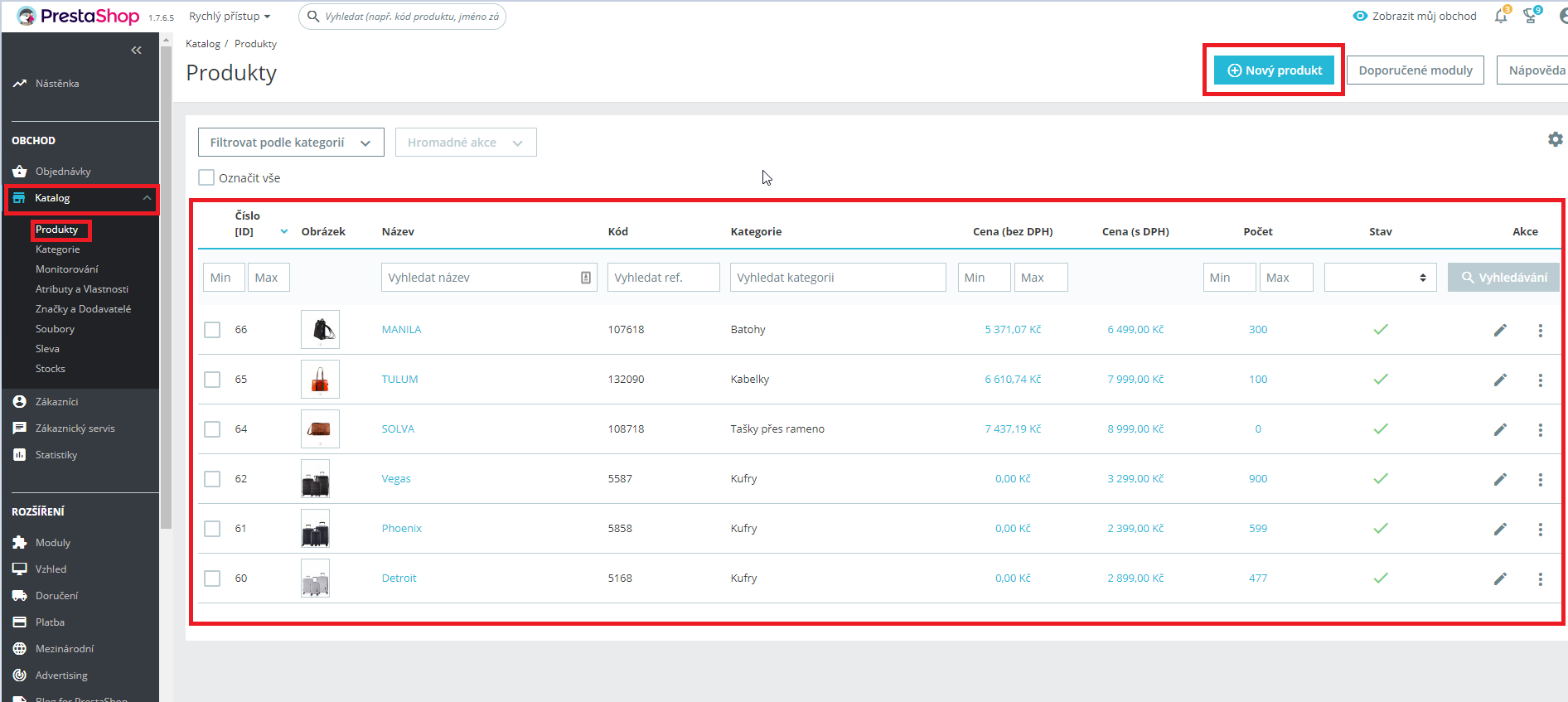
Prokliknutím se do Nový produkt se ocitnete v detailu nového produktu. Ten se dá rozdělit do tří částí, které si popíšeme.
Hlavička

Úplně nahoře v liště vyplníte Název produktu a vyberete zda se jedná o standardní produkt, produktovou sadu (pokud by se prodávalo jako část celku – například u sprchy to může být Vanička, Zástěna, Baterie, Hadice a Hlavice), nebo virtuální produkt. (kdybyste prodávali například voucher, který pošlete emailem, nebo vstupenku na nějakou akci). Pokud si nevíte rady, můžete nechat „Standardní produkt“.
Tělo
Základní nastavení
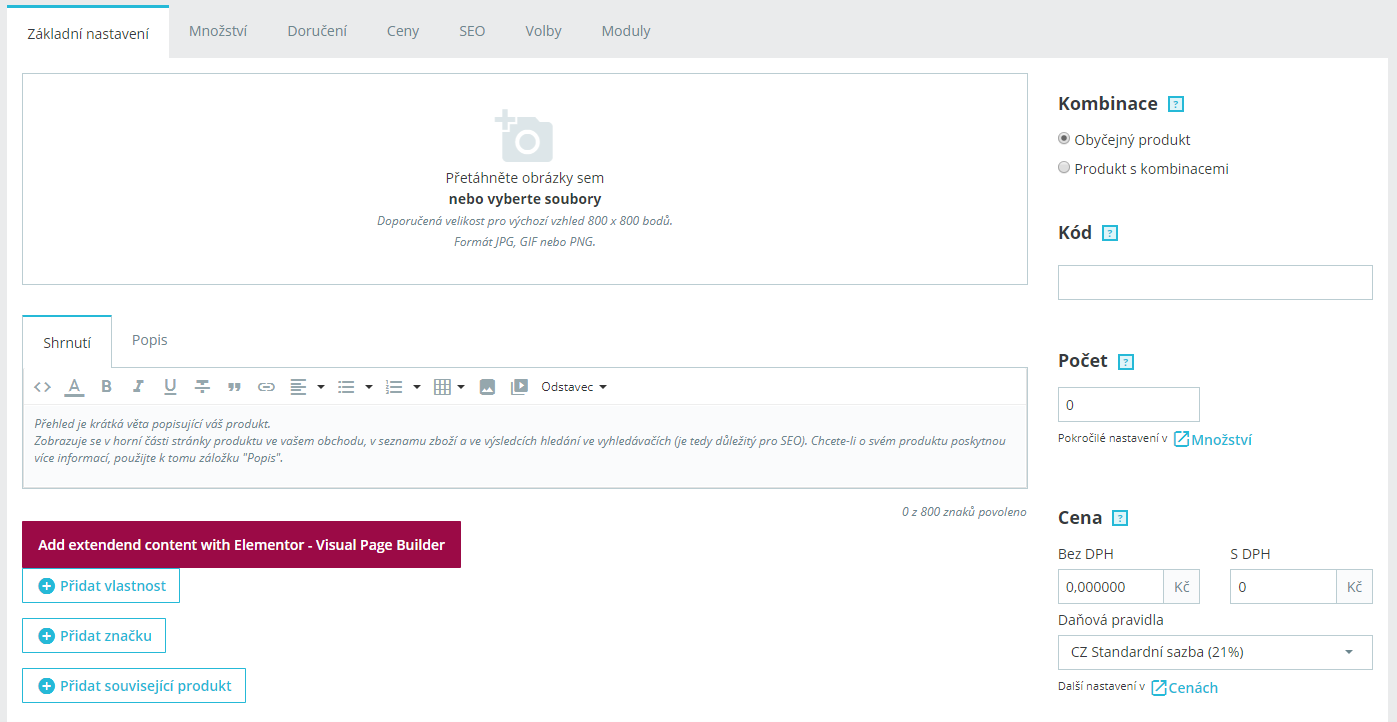
V tomto bodě se odehrává nejvíce nastavení. Na záložce „Základní nastavení“ zajišťujeme absolutní minimum pro správné fungování produktu.
Fotografie
- Po rozkliku ikony fotoaparátu můžete produktu vybrat fotografie z počítače. Zde doporučuji fotografie nahrát všechny najednou a už upravené. Dobré pravidlo je držet jednotlivé fotografie kolem 0.5 MB. Pamatujte, čím větší fotografie, tím pomalejší bude načítání e-shopu.
Shrnutí a Popis
- Do pole Shrnutí můžete napsat krátký popis produktu který se zobrazí napravo od fotografie. Do pole Popis se již dává kompletní specifikace a popis produktu který se zobrazí na spodu stránky.
Přidat vlastnost
- Pomocí tlačítko „Přidat vlastnost“ logicky přidáte vlastnost k danému produktu. Vlastnosti se musí předdefinovat na stránce „atributy a vlastnosti“ kterou si popíšeme v samotné sekci.
Přidat značku
- Totéž platí pro značku. Při výběru značky se produkt zařadí například pod výrobce NIKE. Zároveň se vedle krátkého popisu zobrazí logo NIKE (pokud je definované v sekci „Značky a dodavatelé“). Zároveň slouží pro filtrování v kategoriích.
Související produkt
- Tlačítkem související produkt přidáte tzv. Cross-sell. K produktu si jednoduše navolíte partnerský produkt abyste podnítili u zákazníka nakoupení více zboží. Například k sprchové hlavici by to mohla být sprchová hadice.
Kombinace
- Zapnutím tlačítka Produkt s kombinacemi se nám zobrazí nahoře další záložka „Kombinace“, které se budeme věnovat níže.
Kód
- Do pole kód vkládáme alfanumerické znaky. Kódem může být cokoliv, ideální je když je například stejný jako ve Vašem skladovém systému, pokud máte. Kód musí být unikátní a dá se dle něj produkt hledat.
Počet
- Počet je číselná hodnota množství zboží na skladě. Více si rozebereme v kartě Množství.
Cena
- Cena je opět zjednodušená verze záložky Ceny. Nastavuje se zde základní informace o ceně s a bez DPH a o DPH sazbách.
Kategorie
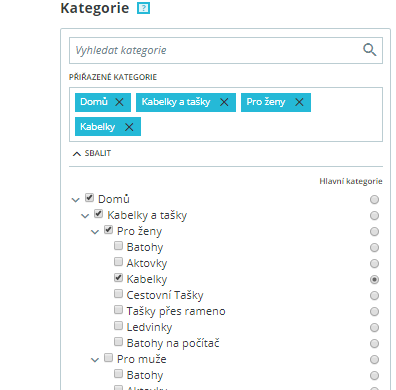
- V modulu kategorie můžete (a musíte, pokud chcete produkt na e-shopu najít) přiřadit produkt nějakým kategoriím. Vždy je dobré zároveň měnit i Hlavní Kategorii, díky níž se Vám vygeneruje drobečková navigace u produktu. Vždy doporučuji vybrat tu nejposlednější hodnotu. V příkladu zanoření: Domů → Kabelky a Tašky → Pro ženy → Kabelky by hlavní kategorie měla být Kabelky.
Kombinace
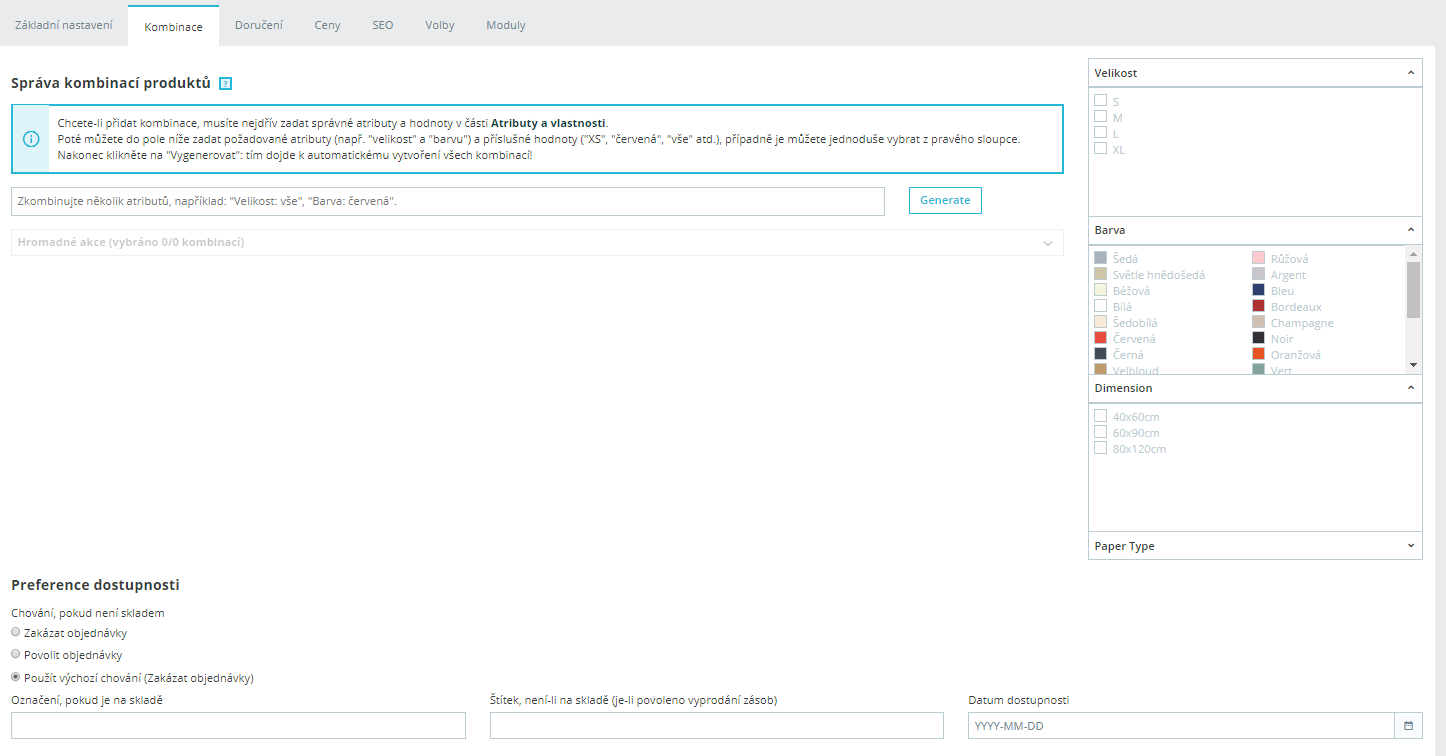
Kombinace můžeme chápat jako varianty produktů. Například tričko máme v S, M, L a XL v červené či modré barvě. Kombinace umožňují sloučit více produktů do jednoho – místo toho abychom měli pro každou variantu jeden samostatný produkt.
Jediné co vlastně potřebujeme k založení kombinace jsou založené barvy/velikosti/rozměry v položce Atributy a Vlastnosti. Poté se Vám zobrazí v pravé části viz obrázek.
Založení nové kombinace provede tak, že kliknete například na S a Černá a vygenerujete. Do seznamu Vám přibude právě vytvořený produkt a tužkou se můžete prokliknout do jeho detailu.
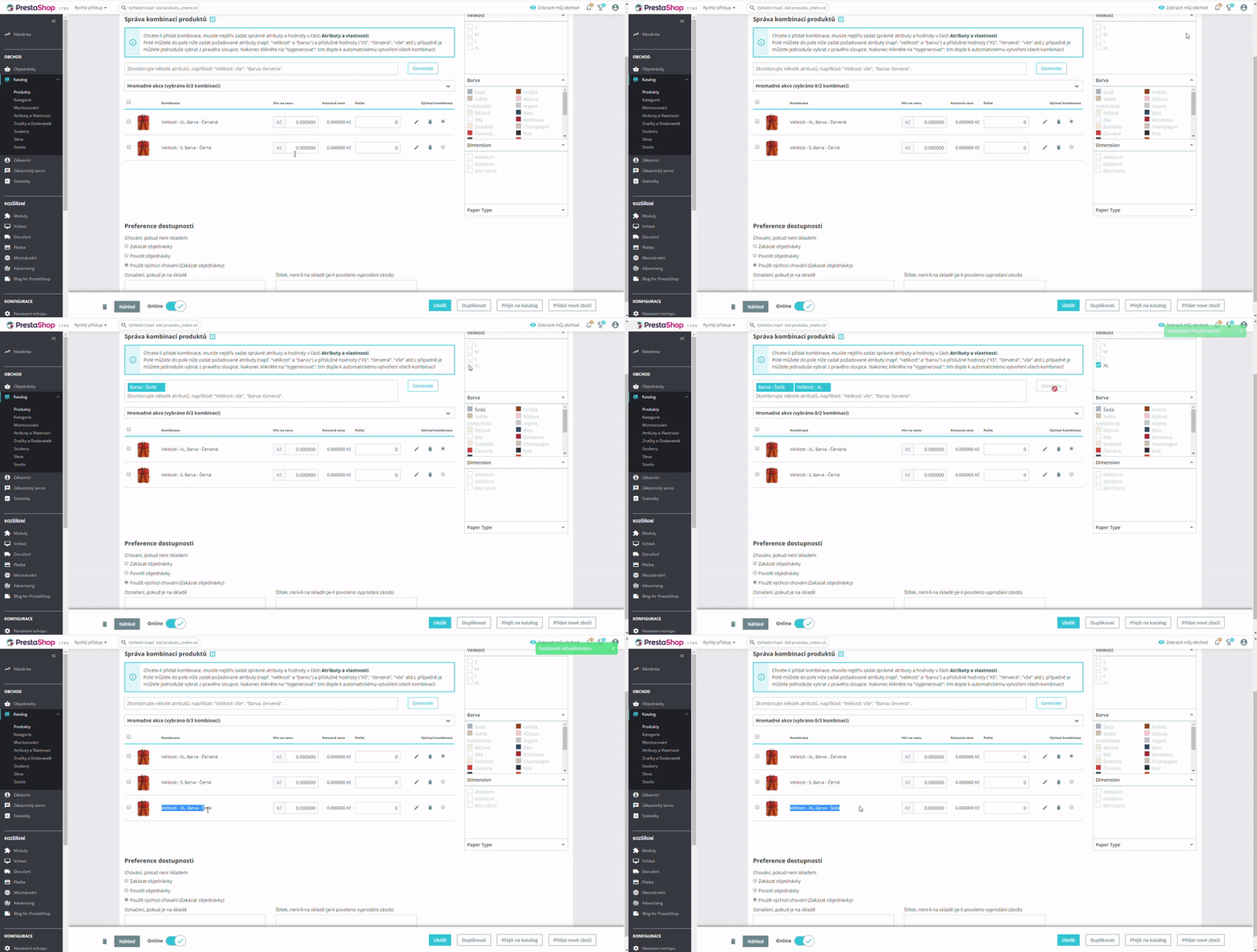
Máme zde hodně různých nastavení, jediná která Vás však zajímají jsou:
Výchozí kombinace – tímto určíte která varianta se bude zobrazovat jako ta hlavní u produktu. Například ve výpisu kategorie.
Zásoby, ceny a kódy jsme si již zmínili, jedná se naprosto o to samé, s výjimkou, že můžete kombinaci přidat vliv na cenu. Například že fialová bude stát o 50 kč více.
Nezapomeňte také kombinaci přiřadit fotografii. Provedete kliknutím (zamodřením) na fotografii na konci stránky. Tyto fotografie se přidávají na záložce Základní nastavení kde jsem radil je přidat všechny najednou.
Například pro červený kufr bych nahrál na první záložce fotografie všechny, nehledě na barvě, a pak v kombinacích teprve přiřadil fotky s červeným kufrem.
Pokud byste si přáli mít různé kombinace v různých cenách, tak hlavnímu produktu nastavte cenu 0 kč a pomocí Vliv na cenu navyšte nebo ponižte cenu kombinace.
Doručení
Na této záložce si definujete údaje pro dopravce. Jelikož máte možnost upravovat ceny dopravy podle velikosti a váze produktu, musíte si tyto hodnoty nejdříve u produktů definovat. To se děje právě zde.
Nezapomeňte také že zde můžete ovlivnit cenu dopravy. Kdyby se jednalo o extrémně velký balík, pravděpodobně budete chtít navýšit cenu za dopravu.
Zároveň zde můžete ovlivnit kteří dopravce bude moct klient vybrat když bude mít v košíku tento produkt. Pokud necháte prázdné tak se mu objeví všechny volby.
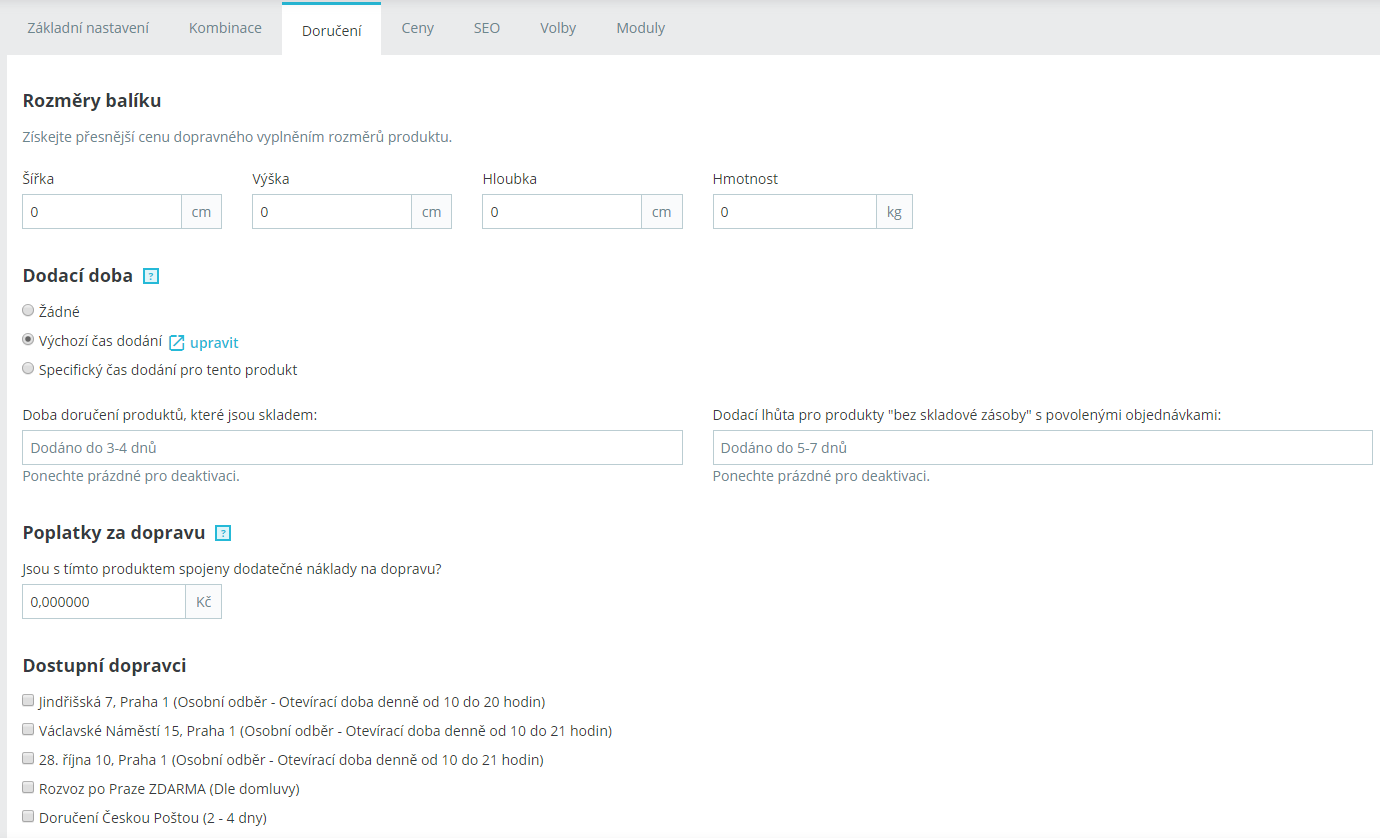
Ceny
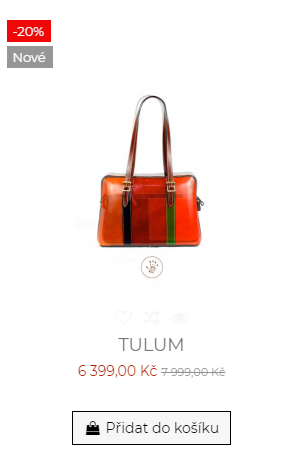
V záložce ceny můžete upravit nastavení cenových hladin daného produktu a jejich variant (kombinací). Za zmínku zde hlavně stojí pole Speciální cena.
Po prokliku si zde můžete definovat cenové výjimky produktu, přirážku či slevu.
Například po nastavení 20 % v poli „použij jako slevu“ se u produktů zobrazí štítek AKCE s číselnou hodnotou slevy a logicky se o to poníží cena produktu.
SEO
V záložce SEO vyplňujeme primárně data pro vyhledavače. Čím kvalitnější zpracování SEO, tím lepší vyhledatelnost vám zajistí vyhledavač.
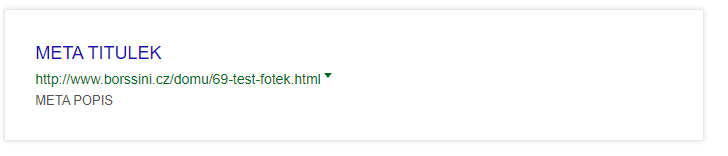
Do polí Meta titulek a Meta popis vyplňujete informace o stránce. Ve vyhledavači poté vypadá takto:
Zelený údaje je URL adresa produktu, která se ze základu generuje z Názvu produktu. Pokud si přejete změnit, nastavte tak v poli Přátelská URL.
Pole Stránka přesměrování můžete použít v případě, že chcete zákazníka přesměrovat z produktu který právě editujete na jinou stránku. Stává se v případě, že tento produkt již nemáte a nebudete mít v nabídce, ale chcete zákazníka i tak odkázat na podobný / relevantní produkt.
Volby a moduly
Tato záložka obsahuje již velice specifické nastavení. Jelikož je tento manuál určený pro úplné začátečníky nebudeme se této záložce do hloubky věnovat.
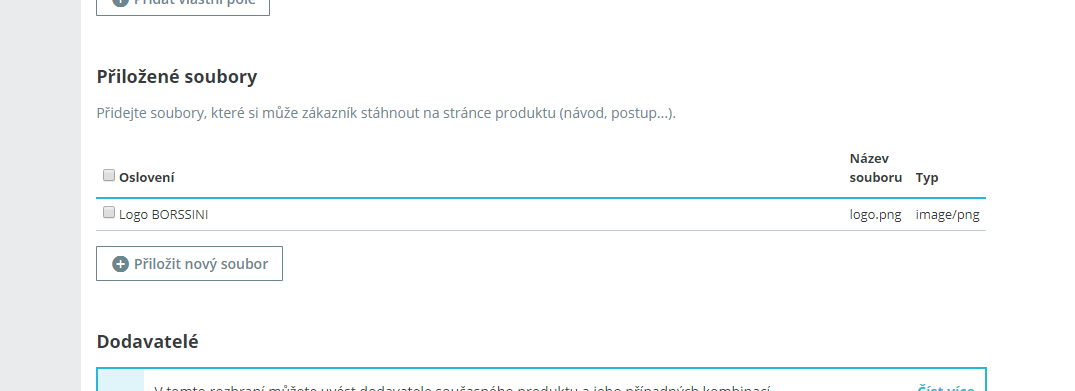
Jediné co stojí za zmínku je pole Přiložit soubor kam můžete nahrát například manuál k produktu a potenciální zákazníci si budou moci manuál stáhnout.
Patička

Posledním bodem je Patičkový proužek který uvidíte u každého produktu v editoru. Ikonou poplenice logicky produkt mažete. Náhled vás odkáže na Váš e-shop tak jak ho uvidí koncoví zákazníci – takzvaný front end. Offline a Online produkt určuje zda ho zákazníci vůbec uvidí. Užitečné převážně když si produkty chcete založit dopředu ale zatím nemáte texty a nechcete je nikomu ukazovat.
Tlačítko Uložit je Váš nejlepší přítel. Logicky, tímto tlačítkem uložíte veškeré změny které jste výše udělali.
Duplikace zkopíruje přesnou kopii vašeho produktu a udělá duplikát.
Přejít na zboží Vás vrátí zpět do seznamu produktů a tlačítko Přidat nové zboží uloží váš aktuální produkt a založí nový, prázdný.
Produkty - změna pořadí
Nevyhovuje vám řazení produktů v kategorii? Je možnost pořadí produktů pro každou kategorii porovnat.
Nejprve je k tomu potřeba zkontrolovat globální nastavení eshopu, aby se vám změny v kategorii projevily.
Nastavení eshopu -> Produkty -> v sekci Stránkování -> u Výchozího způsobu řazení vybrat Pozice uvnitř kategorie (POZOR! touto změnou zrušíte předešlé nastavení a ve všech kategoriích se vám produkty seřadí podle pozice, i když nyní řadily např. podle poslední úpravy)
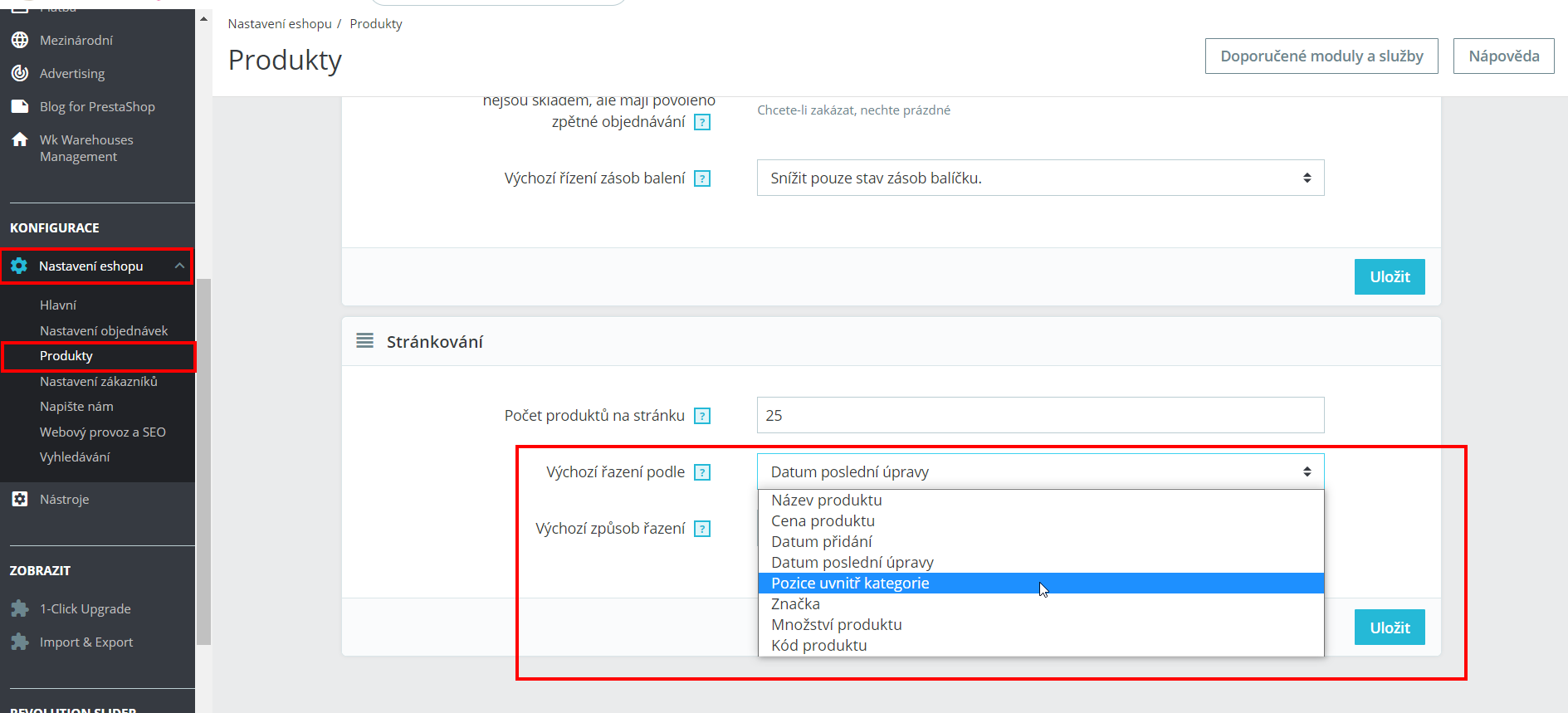
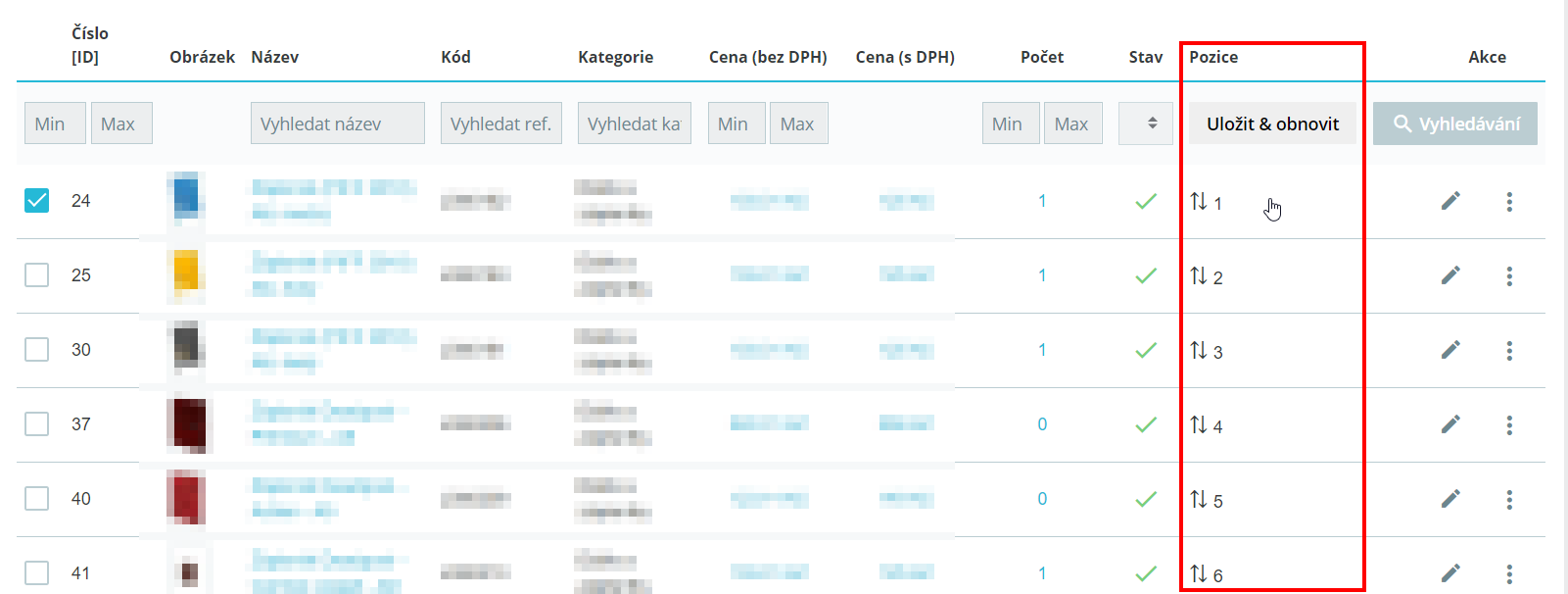
Přejít do Katalog -> Produkty -> pro zobrazení sloupce Pozice je potřeba přepnout do správného kontextu obchodu (platí pouze pro multistore) -> vyfiltrovat konkrétní kategorii, v které chcete produkty seřadit (měla by to být nejevíce vnořené kategorie, jenom tam se bude pozice produktů chovat správně dle očekávání) -> zobrazí se sloupec pozice

V základním překladu prestashopu se tlačítko pro úpravu řazení nazývá "Objednat znovu" místo "Upravit pořadí" (původní překlad je totiž v anglickém jazice "Reorder" :)). Jednoduše ho pak můžete změnit, o tom později.
Přetahujte pořadí produktů pomocí myši. Pokud jste s úpravou spojeni, klikněte na tlačítko "Uložit a obnovit"
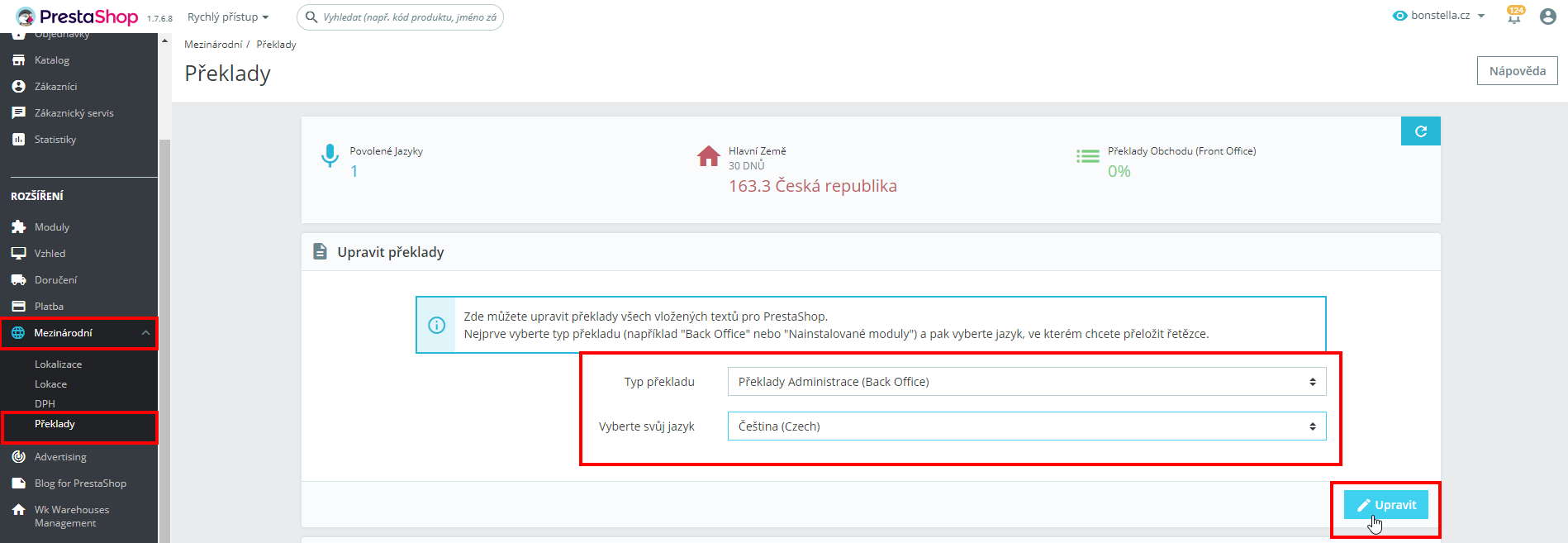
Překlad tlačítka - přes Mezinárodní -> Překlady -> nastavení viz. obrázek -> Upravit
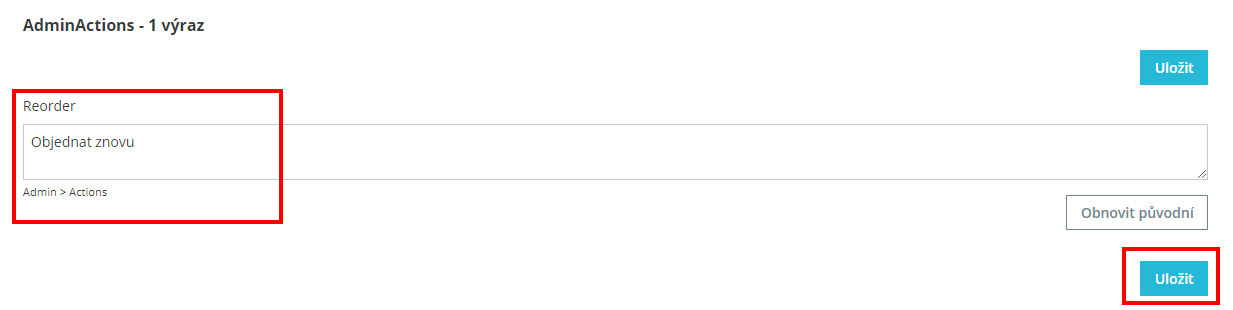
Do vyhledávácího horního pole zadejte český výraz "Objednat znovu" a potvrďte ENTER nebo stiskněte Vyhledávání

Přepište nalezený výraz dle potřeby a Uložte
Kategorie
Nám nabízí možnost členit produkty do jednotlivých skupin. V administračním menu tedy zvolíme Katalog -> Kategorie.
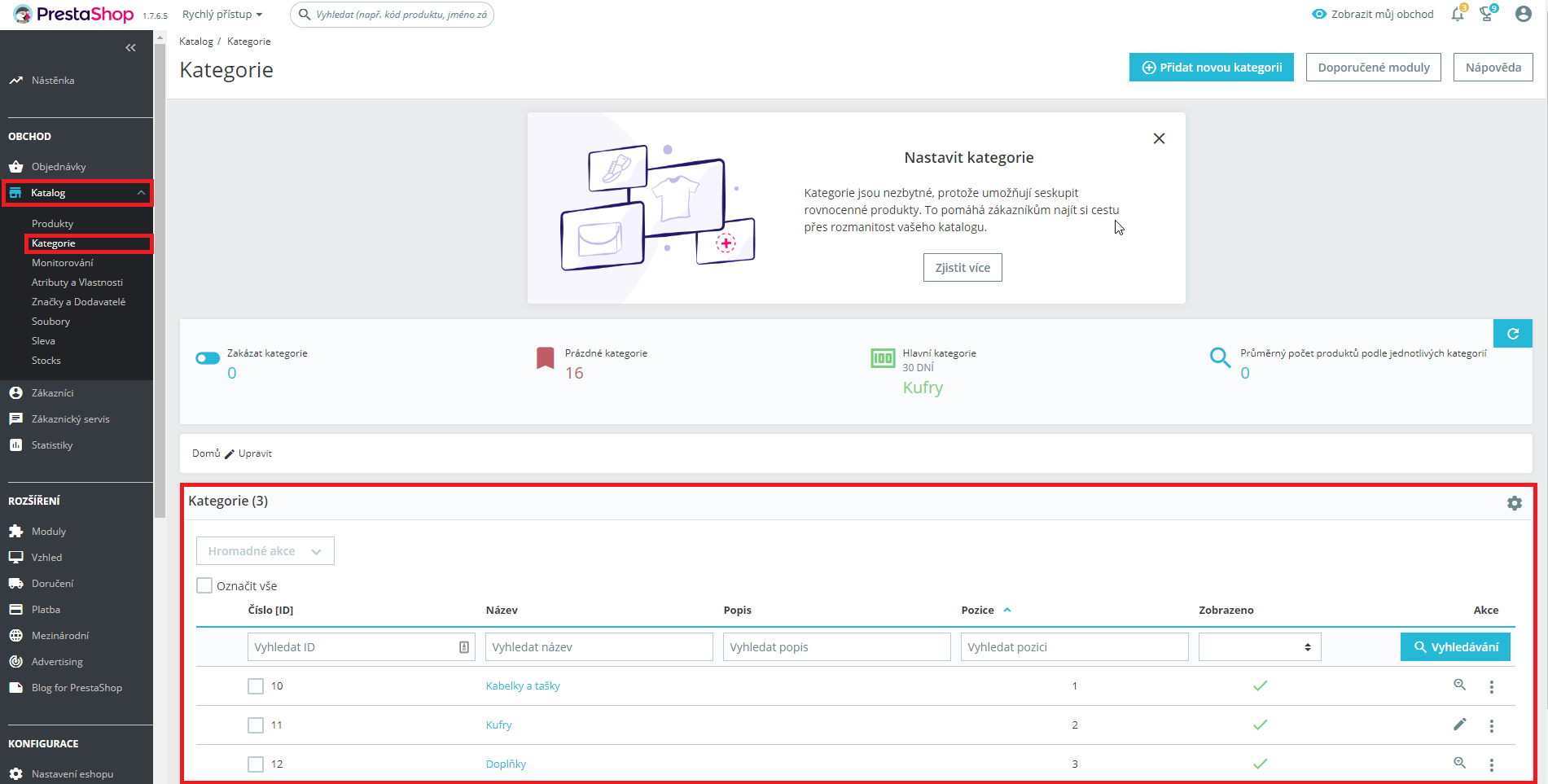
Pro založení nové kategorie vybere tlačítko vpravo nahoře 
Ikonou Tužky se můžete prokliknout do editace vybrané kategorie. Pokud řádek nemá tužtičku tak klikněte na 3 tečky a vyberte Upravit.
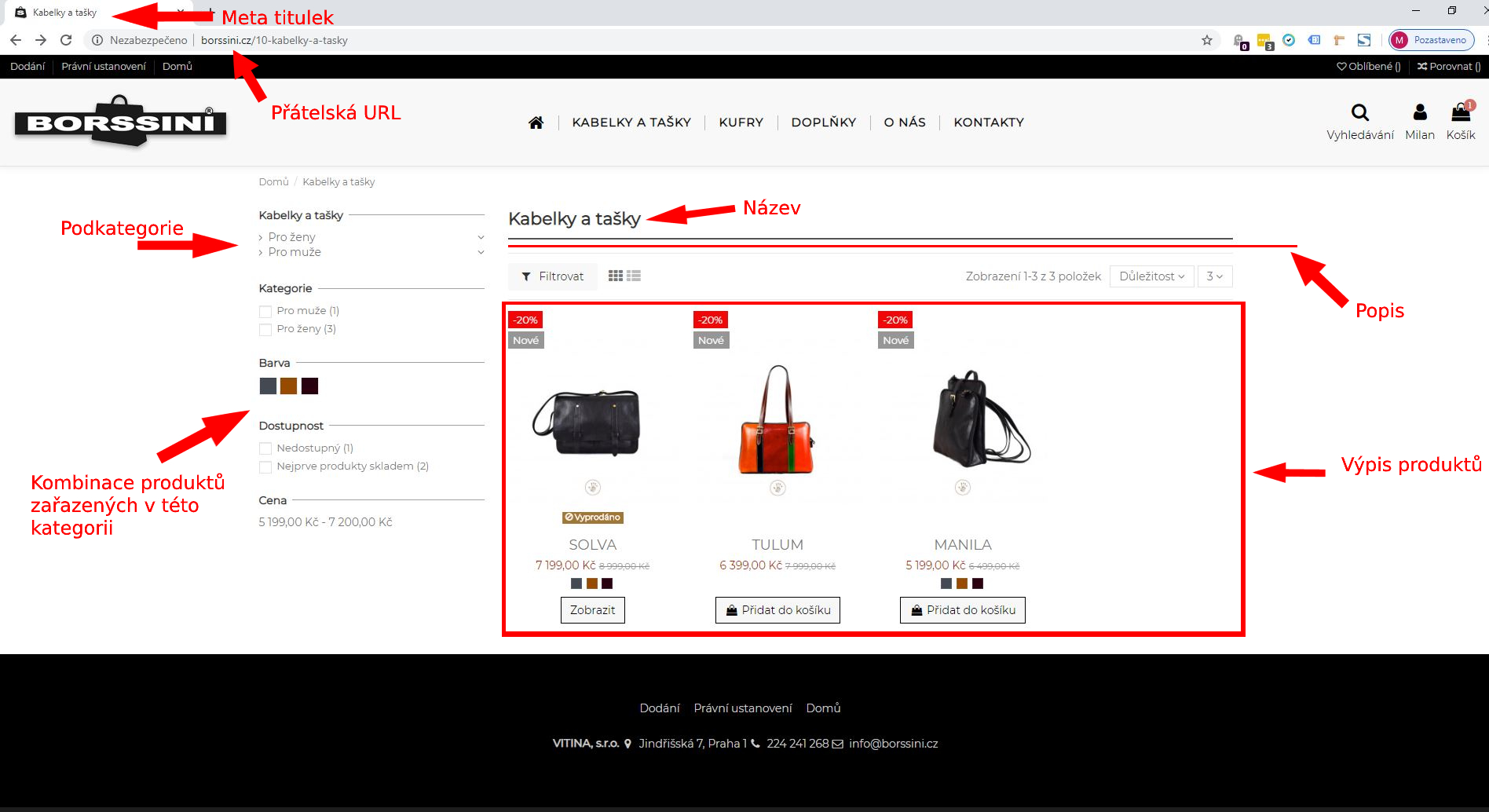
Pro úspěšné založení kategorie musíme vyplnit údaje označené hvězdičkou*, v tomto případě se jedná o Název, Přátelské URL a Přístup skupiny.
V tabulce níže si rozebereme jednotlivá políčka a co které dělá.
|
Název |
Text v tomto poli určuje nejen název kategorie, ale také se z něho tvoří základní meta informace, slouží jako <H1> vaší stránky a propisuje se do modulu Menu. Více info o H1 zjistíte na http://www.seo-expert.cz/h1-tag |
|
Zobrazeno |
Pokud bude na NO (ne), stránka se nebude na eshopu zobrazovat a indexovat ve vyhledavači. |
|
Nadřazená kategorie |
Díky nadřazeným kategoriím lze vytvořit strukturu a rozpad kategorií na podkategorie. Například: Batohy → Pánské → Turistické |
|
Popis |
Pokud Vaše šablona dovolí, zobrazí se text v tomto poli na stránce kategorie u výpisu produktů. |
|
Úvodní obrázek kategorie |
Toto je hlavní obrázek pro kategorii, bude zobrazen na stránce kategorie. Popis kategorie bude překrývat obrázek v levém horním horu. |
|
Náhled kategorie |
Zobrazí malý obrázek v nadřazené kategorii, pokud to zvolená šablona dovoluje. |
|
Nabídka náhledových obrázků |
Náhledový obrázek kategorie se zobrazuje jako malý obrázek v menu, pokud to zvolená šablona umožňuje. |
|
SEO ukázka |
Toto je ukázka toho, jak se vaše stránka zobrazí ve výsledcích vyhledávače. |
|
Meta titulek |
Zde můžete vytvořit meta titulek pro SEO, čím unikátnější tím atraktivnější pro vyhledavače. |
|
Meta popis |
Zde můžete vytvořit meta popis pro SEO, čím unikátnější tím atraktivnější pro vyhledavače. |
|
Meta klíčová slova |
Zde můžete vytvořit meta klíčová pro SEO, čím unikátnější tím atraktivnější pro vyhledavače. |
|
Přátelské URL |
Úpravou tohoto pole si můžete změnit zobrazení URL adresy této kategorie. Tímto polem tedy měníte vše za doménou prvního řádu - týká se tedy pouze červeného. |
|
Přístup skupiny |
Tímto můžete kategorii omezit na skupinu uživatelů, aby někteří kategorii viděli a někteří ne. Pokud si nevíte rady můžete nechat označené všechny položky tohoto pole. |
V praxi:
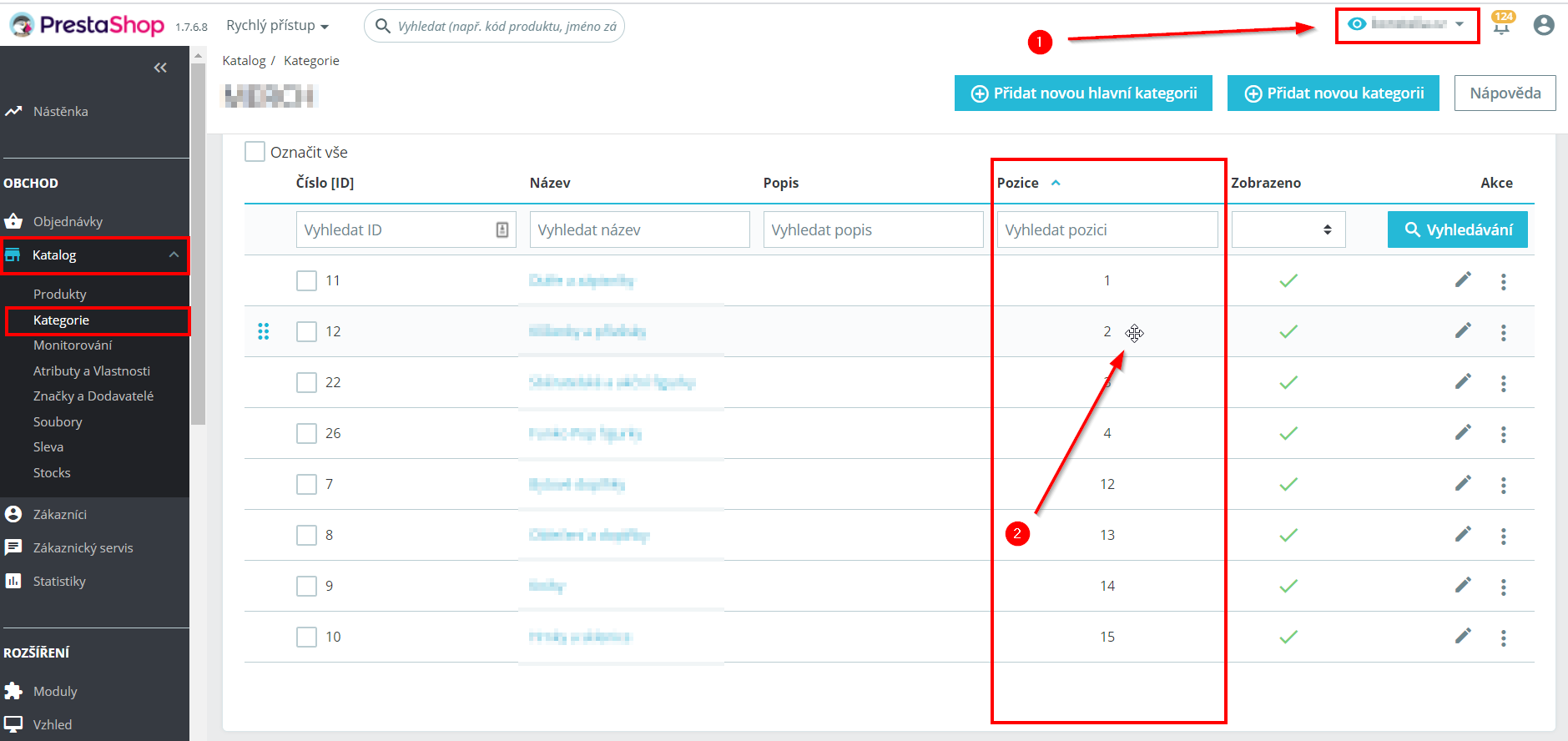
Kategorie - změna pořadí
Někdy je potřeba upravit pořadí kategorií jak se zobrazují ve stromu, např. v menu. Zde je jednoduchý návod jak to provést.
Monitorování
Dalším užitečným modulem je Monitorování. Nejedná se o „potřebný“ modul ve smyslu, že bez něho nebude e-shop správně fungovat. Jedná se pouze o modul, který má správci e-shopu pomoci s vylepšováním a optimalizací.
Tento modul je rozdělený do 7 sekcí.
- SEZNAM PRÁZDNÝCH KATEGORIÍ
- SEZNAM PRODUKTŮ S KOMBINACEMI, ALE BEZ DOSTUPNÝCH MNOŽSTVÍ K PRODEJI
- SEZNAM PRODUKTŮ BEZ KOMBINACÍ A BEZ DOSTUPNÝCH MNOŽSTVÍ K PRODEJI
- SEZNAM NEZOBRAZOVANÝCH PRODUKTŮ
- SEZNAM PRODUKTŮ BEZ OBRÁZKŮ
- SEZNAM PRODUKTŮ BEZ POPISU
- SEZNAM PRODUKTŮ BEZ CENY
Nemyslím, že je třeba sekce nějak složitě popisovat, celá její funkce je vepsaná v názvu sekce.
Ve zkratce má ušetřit čas správci, aby nemusel trávit čas dohledáváním, který produkt nemá obrázek a který popis.
Atributy a vlastnosti
ATRIBUTY
Tento modul jsme již načali u zakládání Produktu. Tyto dva moduly jsou opravdu velice spjaté, jelikož právě v ATRIBUTY a VLASTNOSTI se definují údaje které se posléze používají v PRODUKTECH.
Z atributů se tvoří kombinace (varianty).
Abych uvedl na příkladu.:
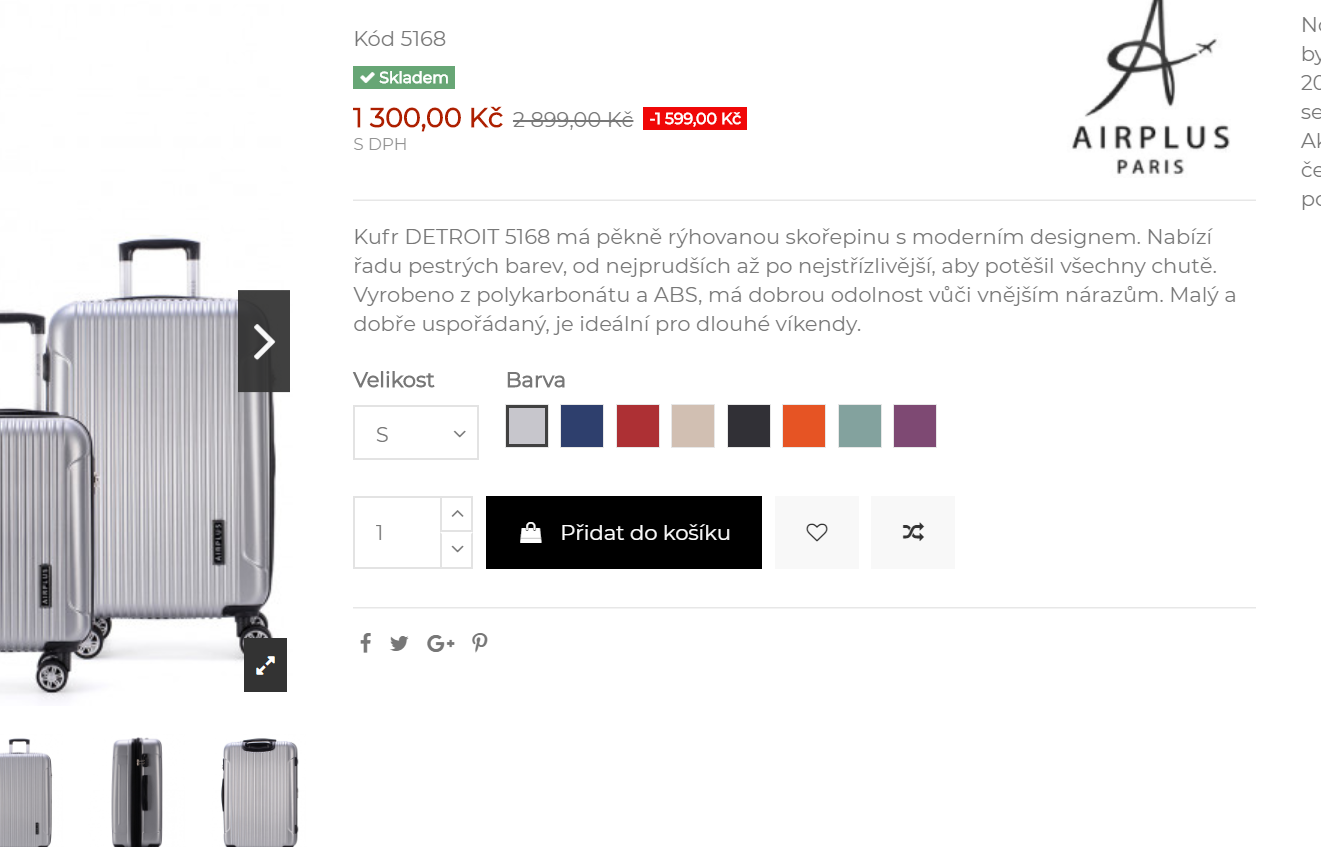
V modulu ATRIBUTY si nadefinuji dvě položky. Velikost a Barva. Každé z nich přiřadím vlastní hodnoty. Ve výsledku tedy mám Velikosti S, M, L a XL a Barvy Modrá, Červená a Černá.
Při definování barev je ideální, když rovnou přiřazujete skutečný vzhled barvy k položce. Čili aby Červená skutečně měla červenou barvu.
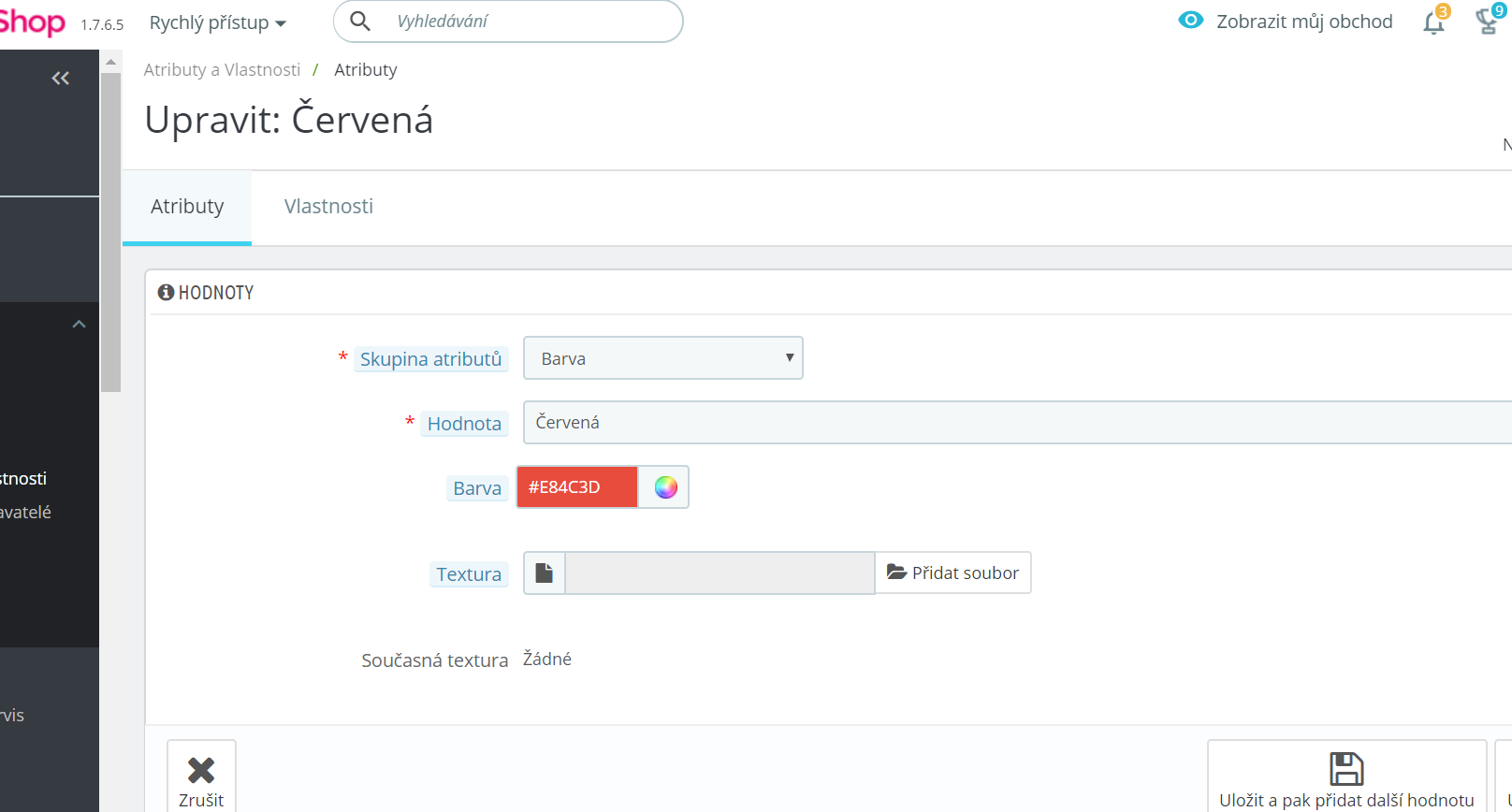
Tato informace se poté projeví na přední stránce e-shopu, tzv. Front-endu.
VLASTNOSTI
Vlastnosti se nezobrazují nahoře u produktu tak jako Atributy. Zpravidla se zobrazují dole pod záložkou „Detaily produktu“. Ve zkratce se jedná o technické parametry produktu.
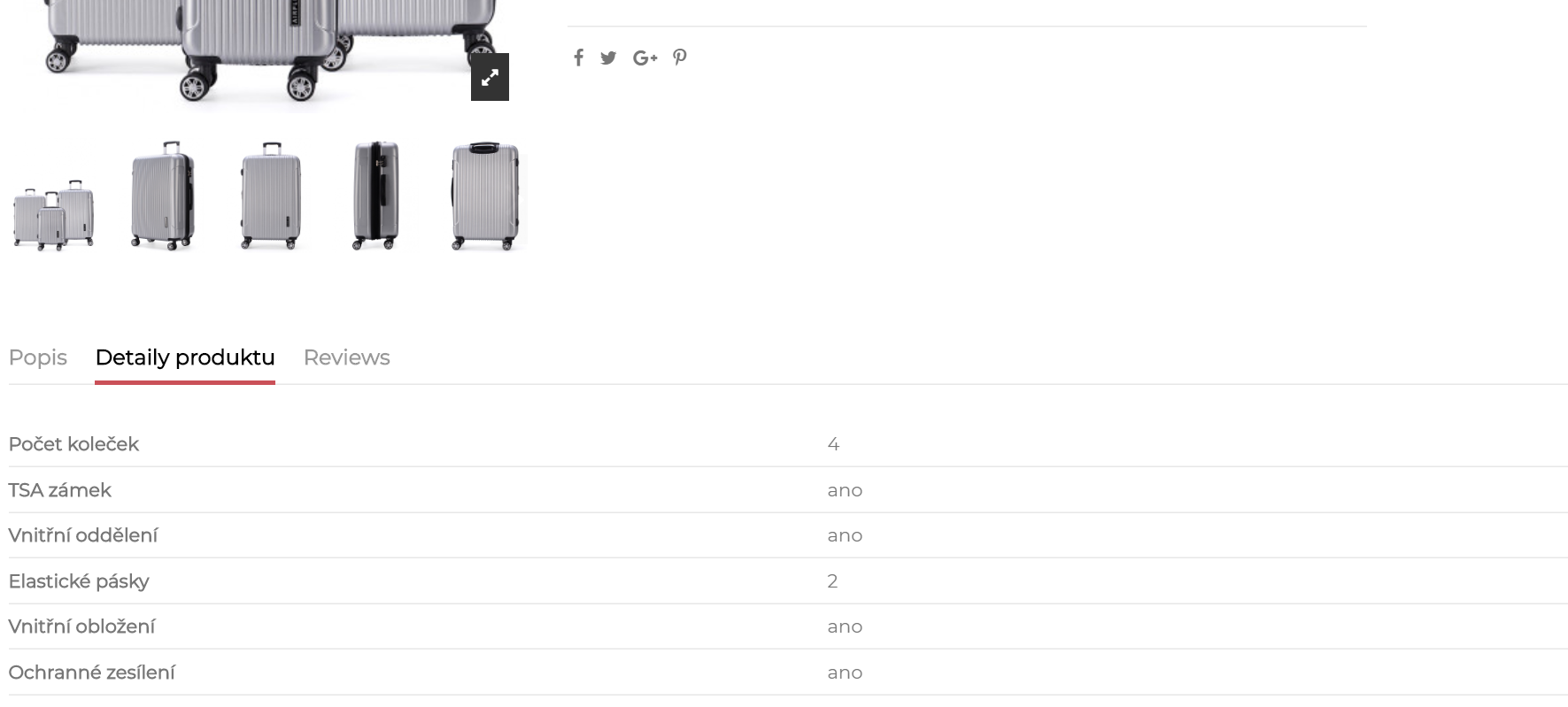
Specialitou tohoto modulu je to, že vepsané informace se propisují do filtrace a díky tomu si tvoříte možnost filtrovat nad produkty na front-endu.
Příklad filtru
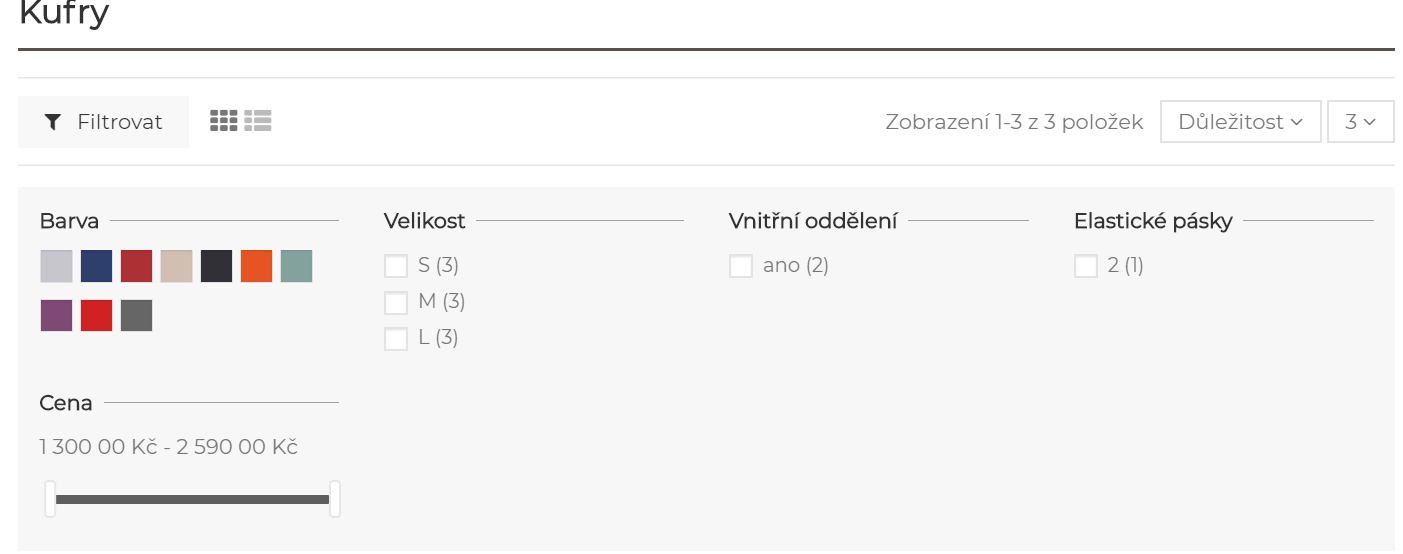
Tyto vlastnosti se definují stejně jako Atributy. Vytvoříte si vlastnost, vstoupíte do editace a přidáte jí hodnoty.
Příklad vlastnosti může být: Váha: 5kg.
Značky a dodavatelé
Značky
Modul značky, jak jistě název napovídá, se stará o možnost přiřadit si k produktu jeho výrobce. Při prodeji obuvi by to mohl být NIKE, Adidas, Puma,..
Důvodem proč chcete tyto informace vyplňovat je usnadnění zákazníkům vyhledat dané zboží, dle výrobce se dá filtrovat ve výpisu produktů a zároveň, pokud máte u výrobce vyplněné jeho logo, zobrazí se v detailu produktu.
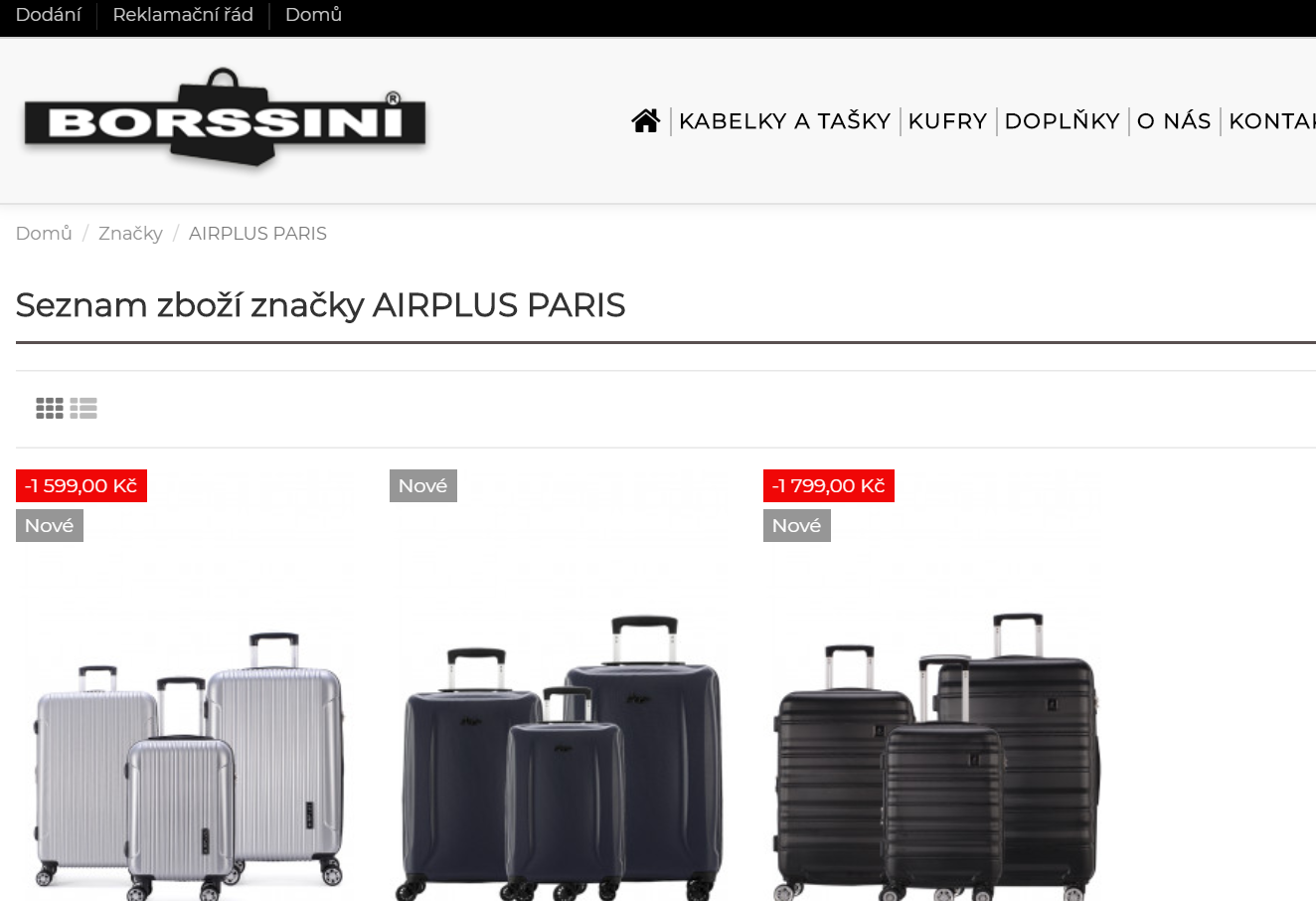
Například u tohoto produktu Detroit je výrobce AIRPLUS PARIS, kterému jsem vyplnil i jeho logo.
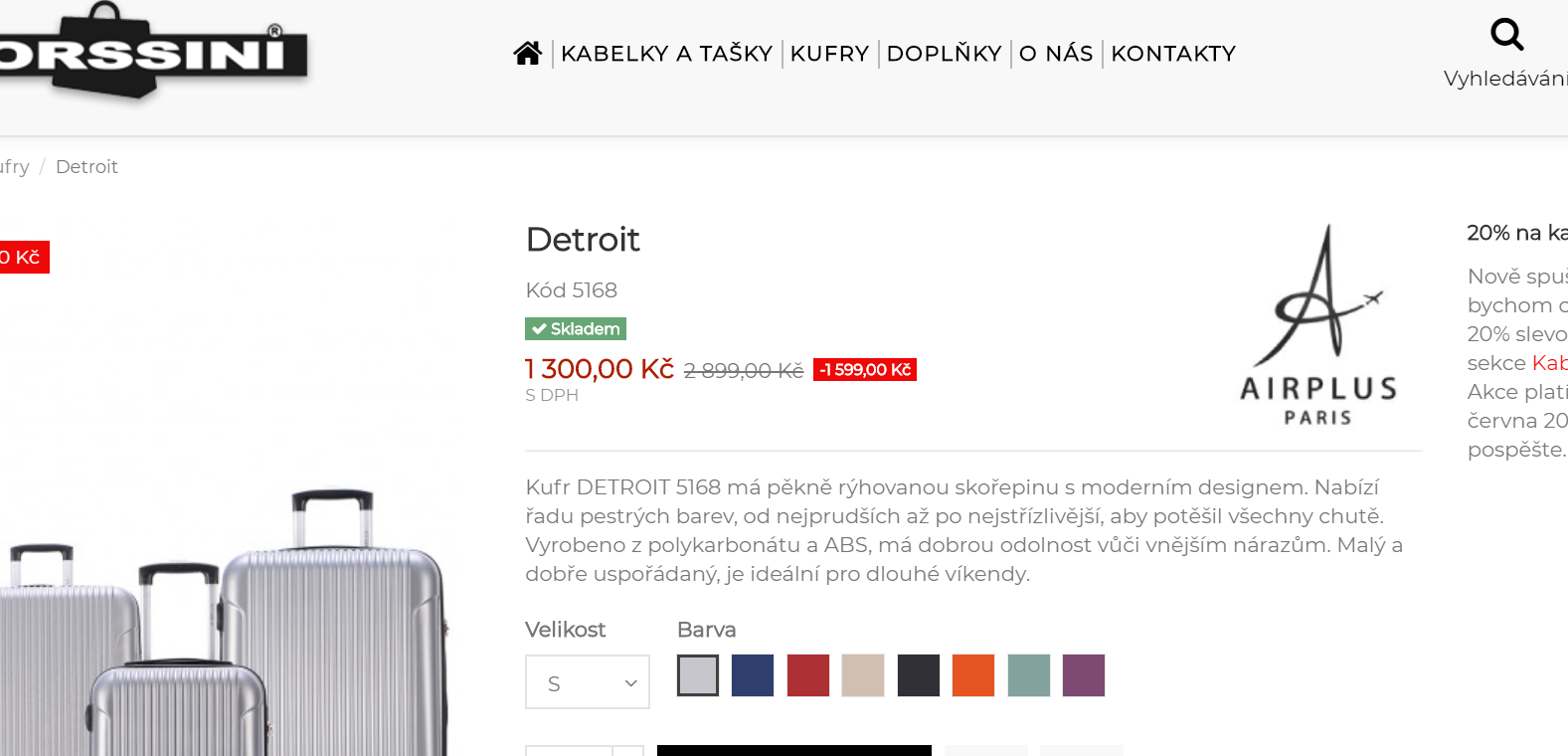
Pokud si kliknu na logo AIRPLUS PARIS, e-shop mi vyfiltruje všechny produkty s tímto výrobcem.
Soubory
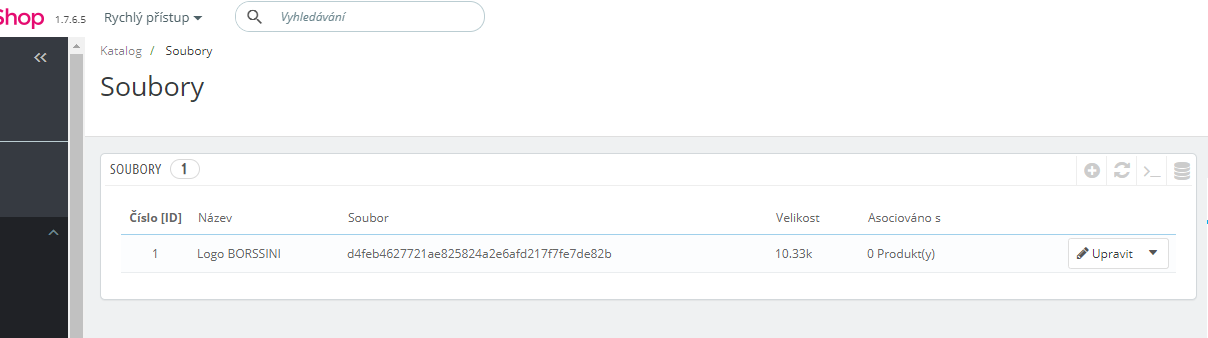
V této sekci si definujeme soubory, které dovolíme zákazníkovi si stáhnout. Když si nadefinuji například logo vaší firmy, budete ho moci přiložit v editoru k produktu.
V nastavení produktu poté naleznete v záložce Volby.
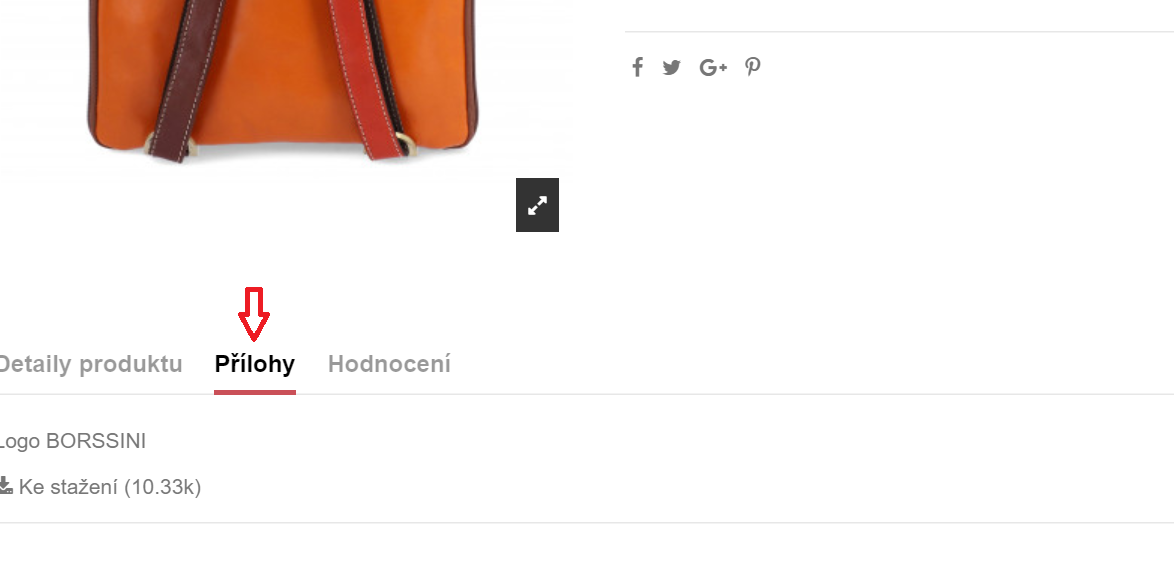
Na přední straně e-shopu bude vypadat následovně. Záložka Přílohy se objeví pouze v případě, že máte k zobrazení nějaké přílohy, jinak zůstane skrytá.
Sleva
Slevy se rozdělují na dva hlavní oddíly - Sleva pro Košík a slevo pro Katalog.
Sleva pro košík
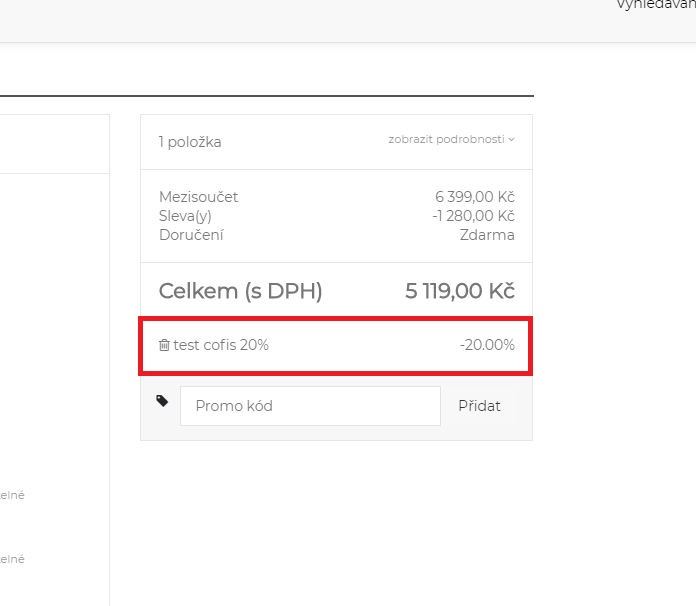
V modulu Sleva pro Košík se definují slevové a dárkové poukazy které zákazník za pomocí kódu vloží do košíku. Abych uvedl na příkladu, vytvořil jsem si slevu 20% a k ní přiřadil slevový kód „cofis20“.
Krok 1/3
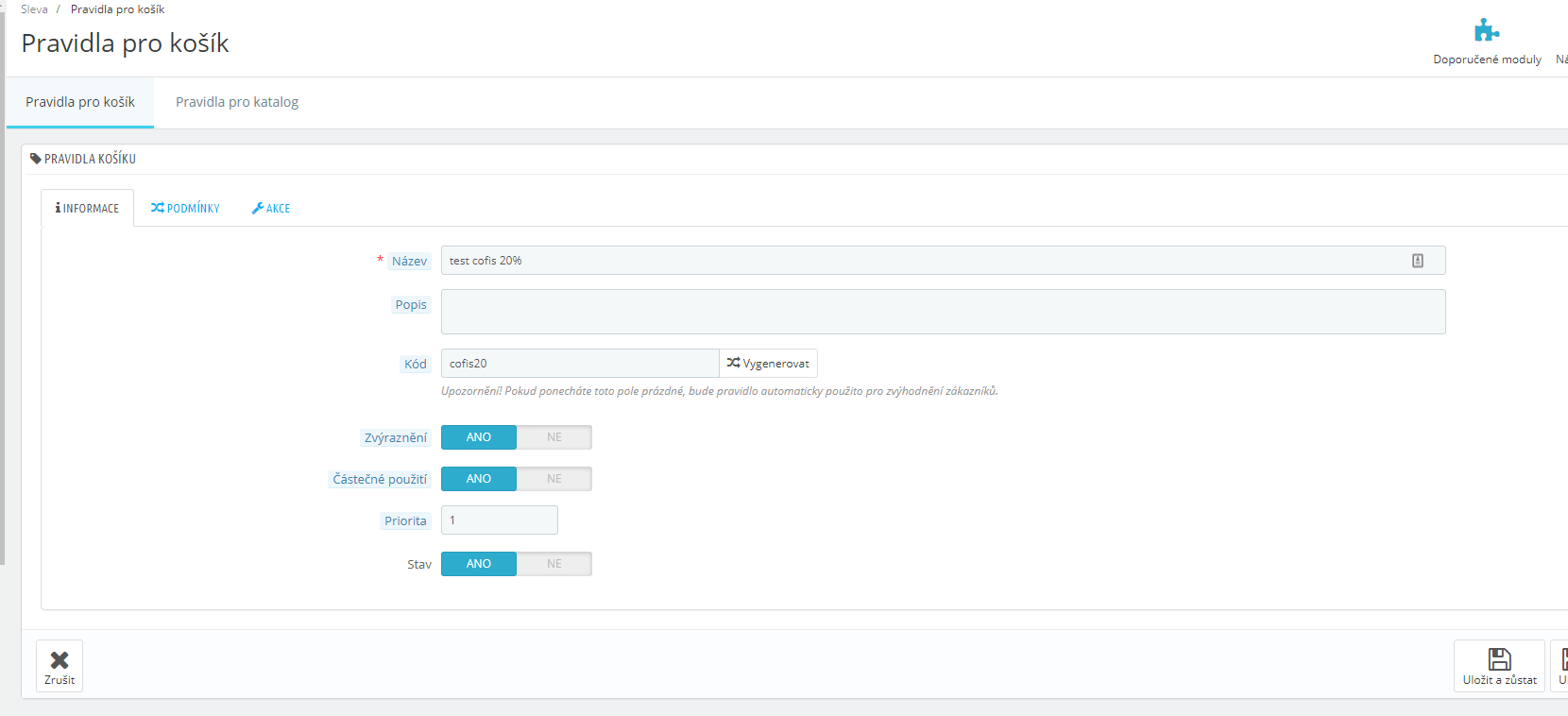
Krok 2/3
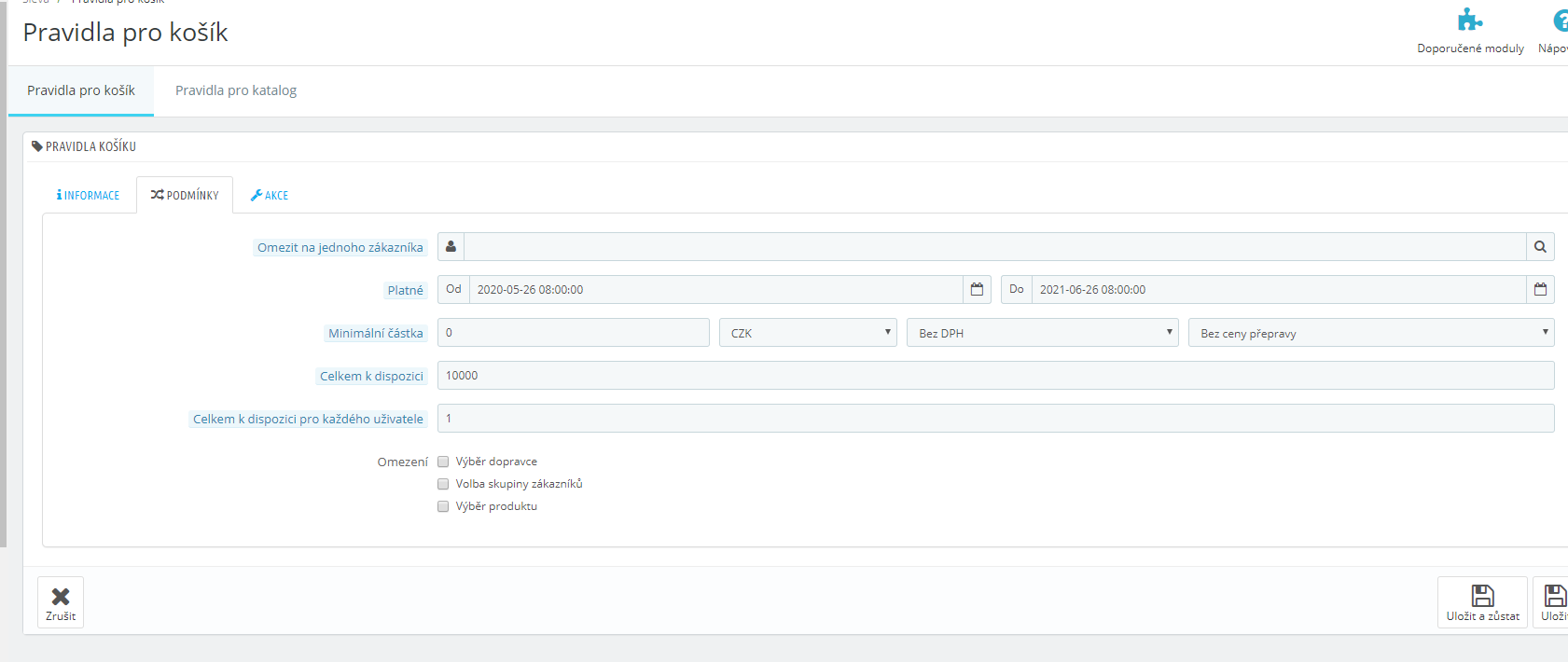
Krok 3/3
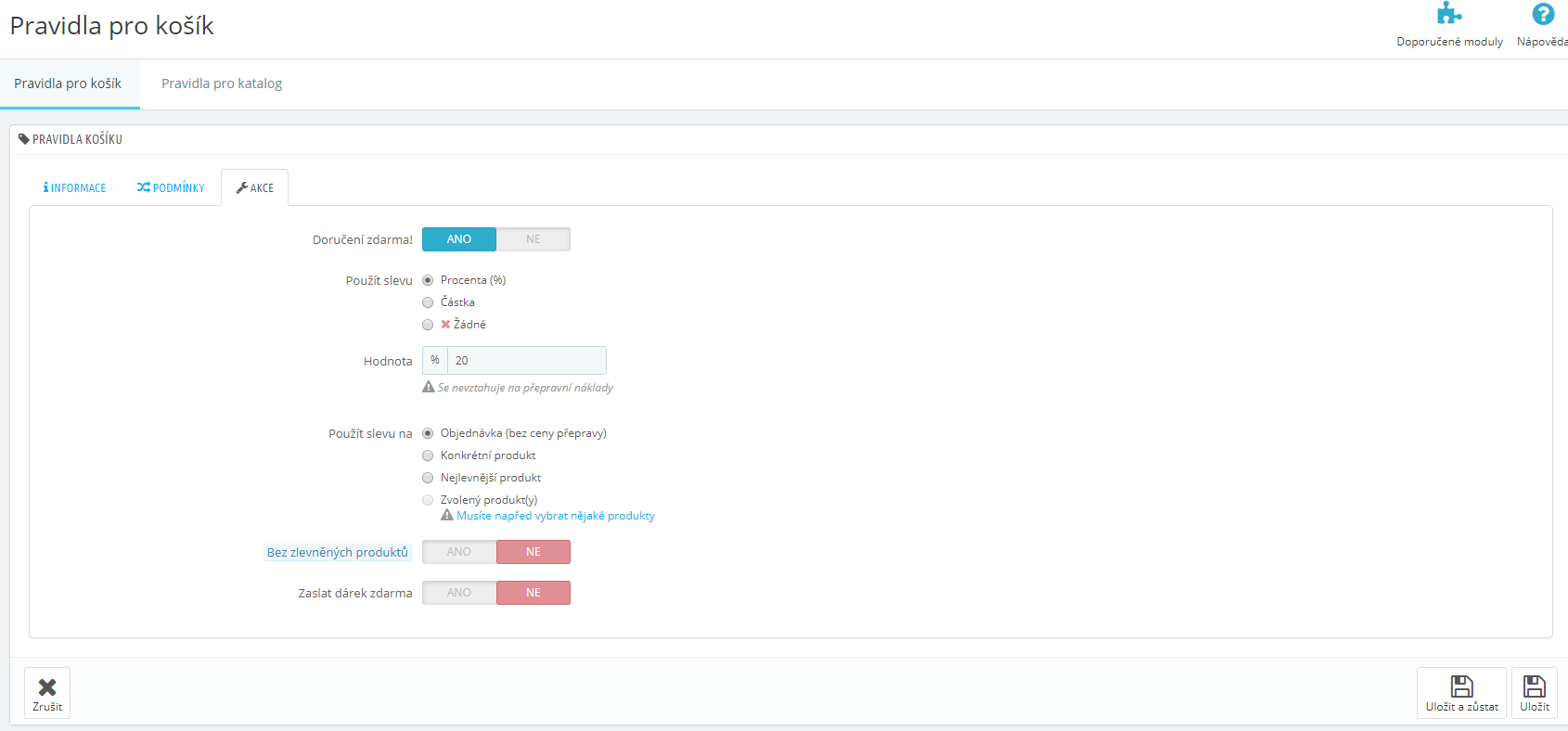
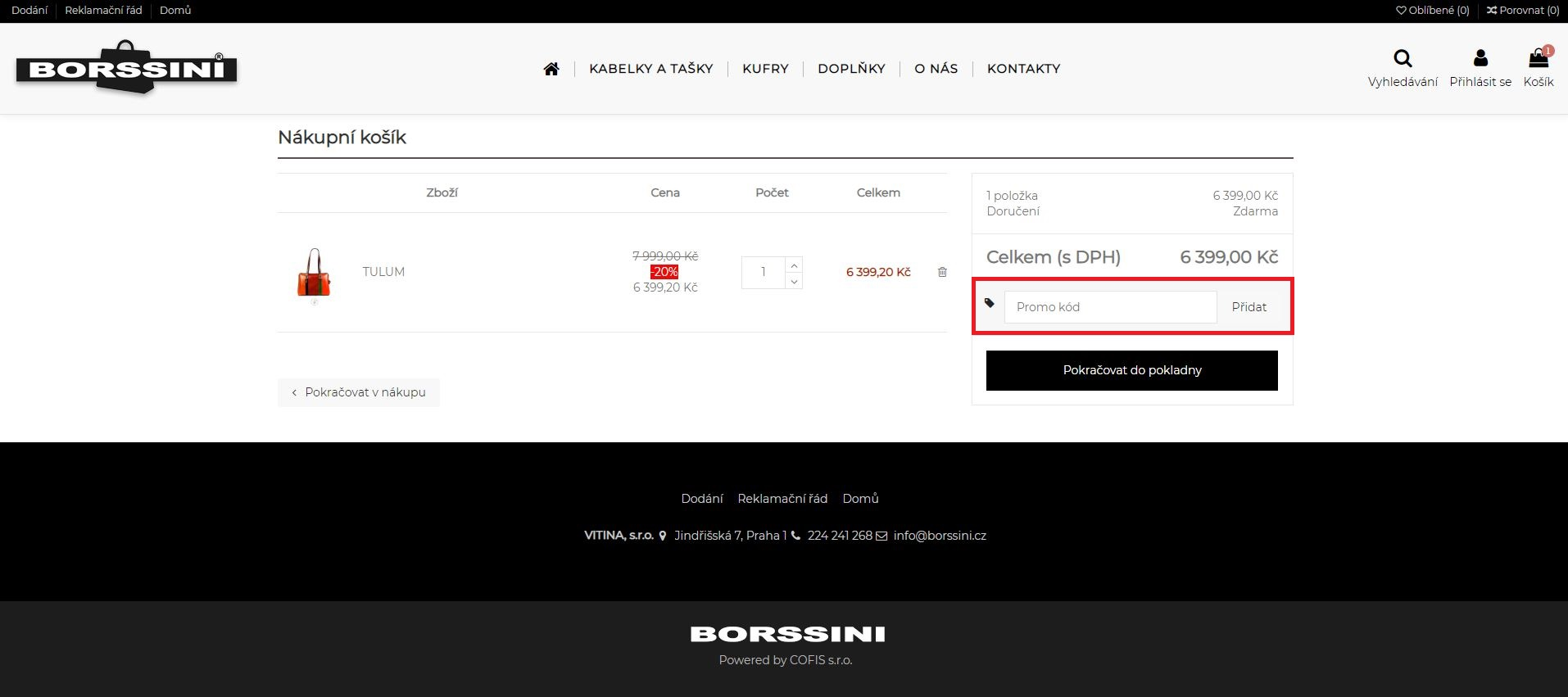
Jakmile budete mít nadefinovanou slevu, můžete si ji vyzkoušet v pravém okně v košíku vepsáním Vámi definovaného kódu a kliknutím na tlačítko Přidat.
Takto bude vypadat na přední straně e-shopu.
Sleva pro katalog
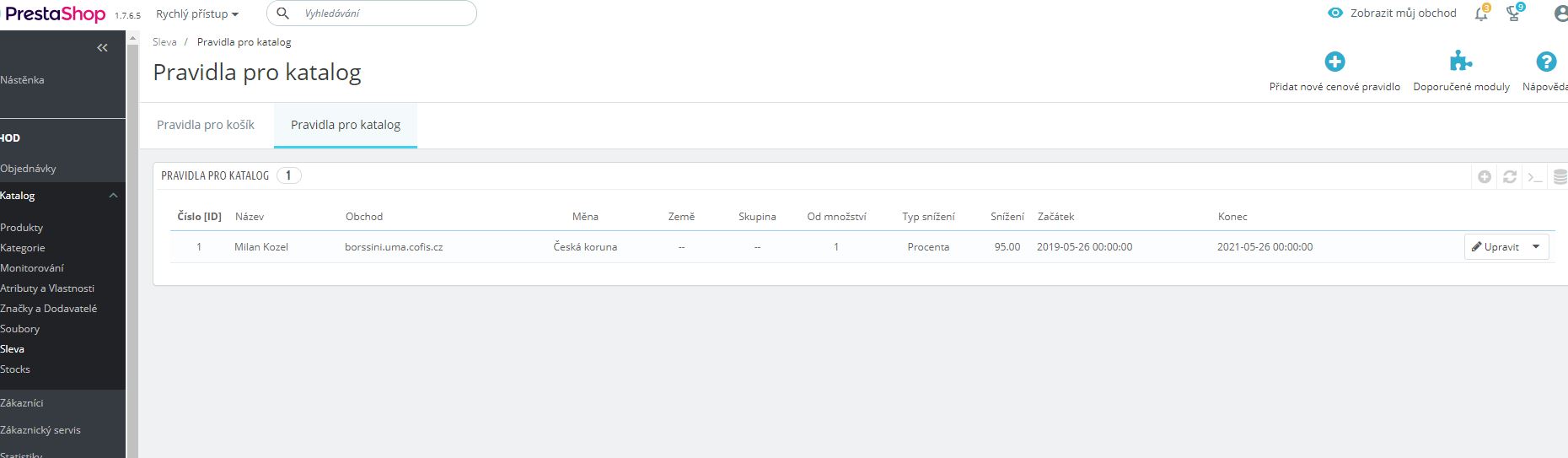
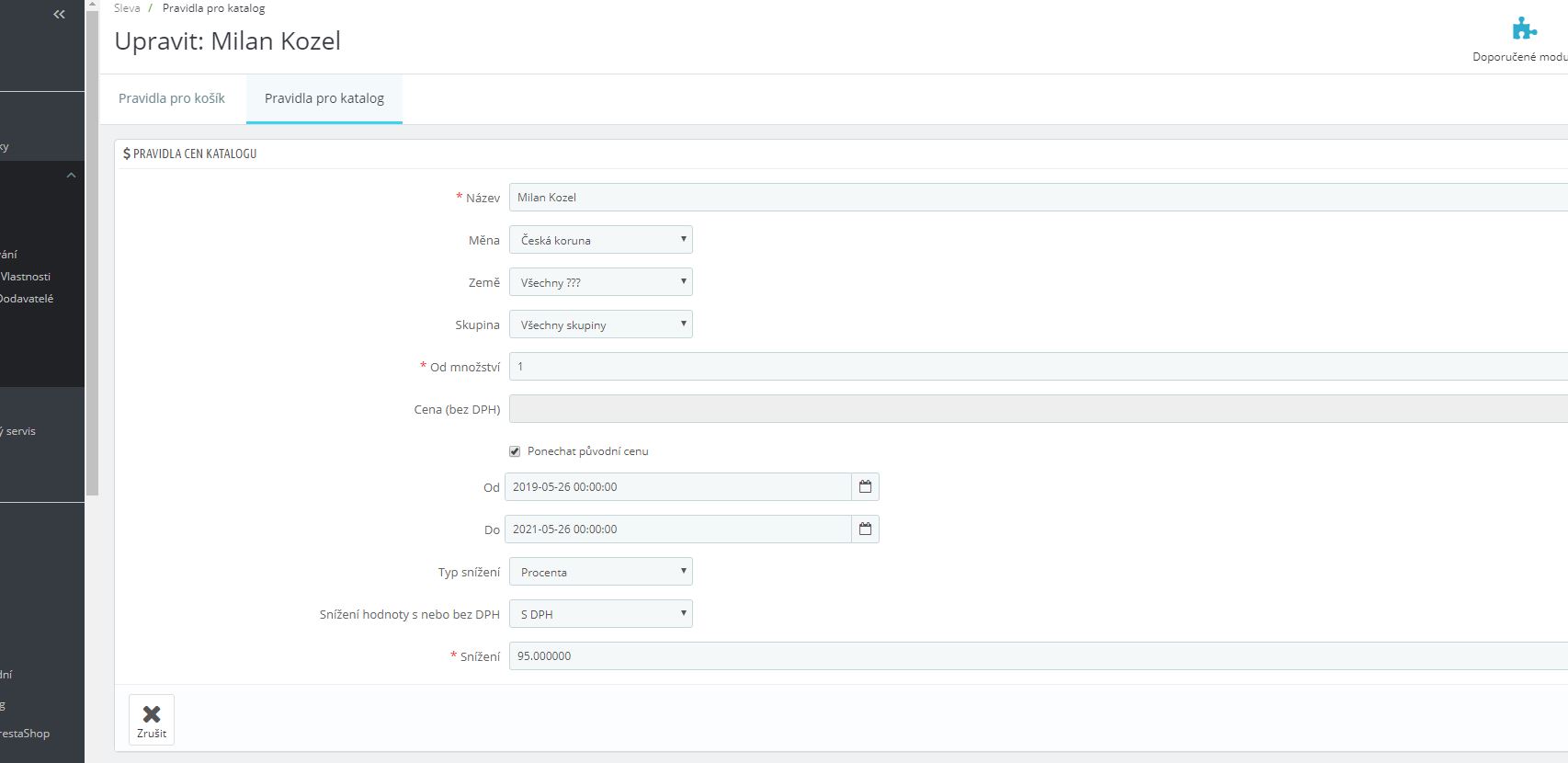
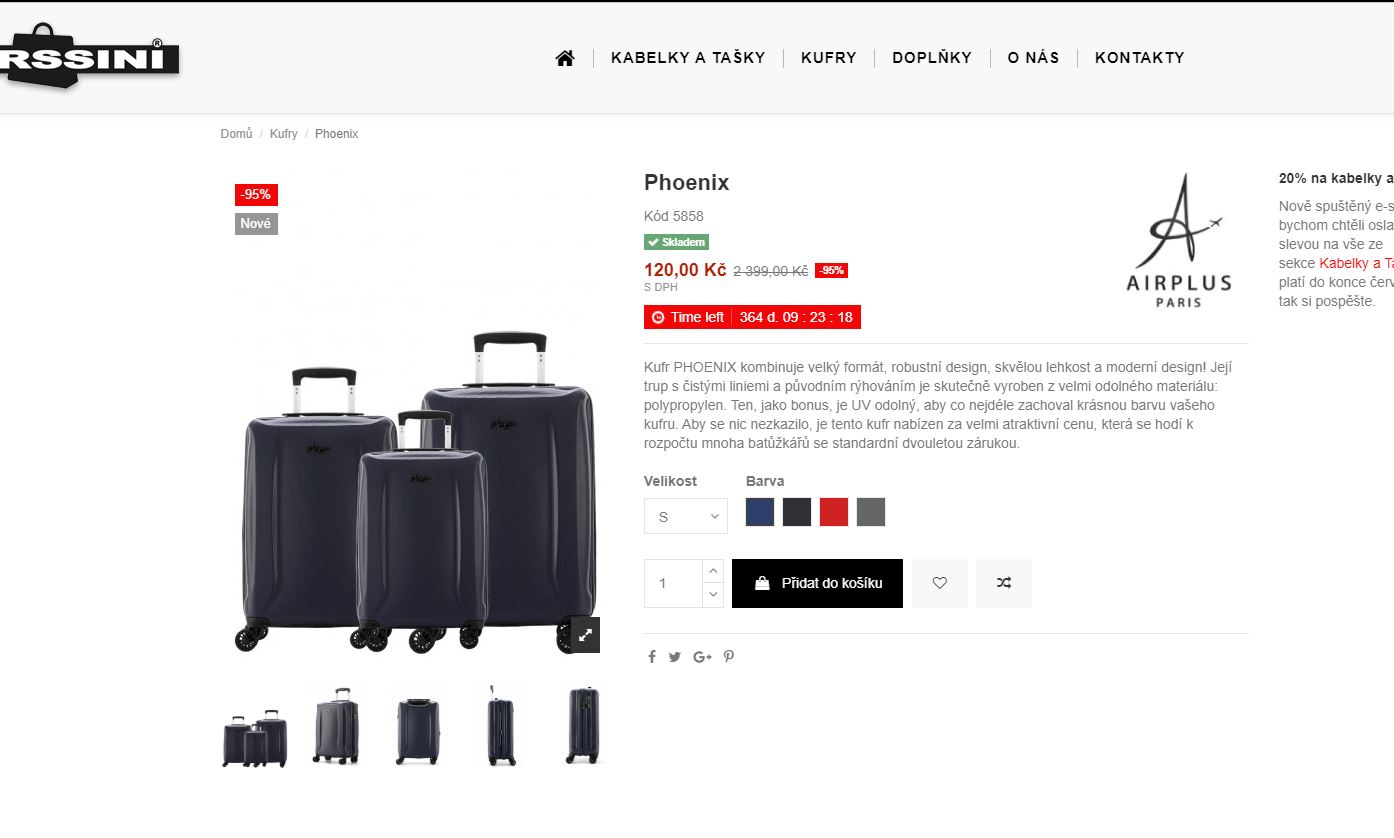
Sleva pro katalog se naopak netýká košíků ale výpisu produktů samotného. Díky nastavení tohoto modulu můžete přiřadit například všem produktům nad 3000 Kč slevu 10% s odpočtem sedmi dnů, kdy po sedmi dnech se sleva sama vypne. Použít by se také dalo na BLACK FRIDAY.
Příklad nastavení:
Výsledkem je následující:
Stocks (řízení zásob)
Zásoby je jednoduchý ačkoliv velice důležitý modul. Pokud nemáte eshop napojení na některý z externích informačních systémů (Helios, Vario, Pohoda,..) tak si pravděpodobně chcete nějakým způsobem hlídat sklady.
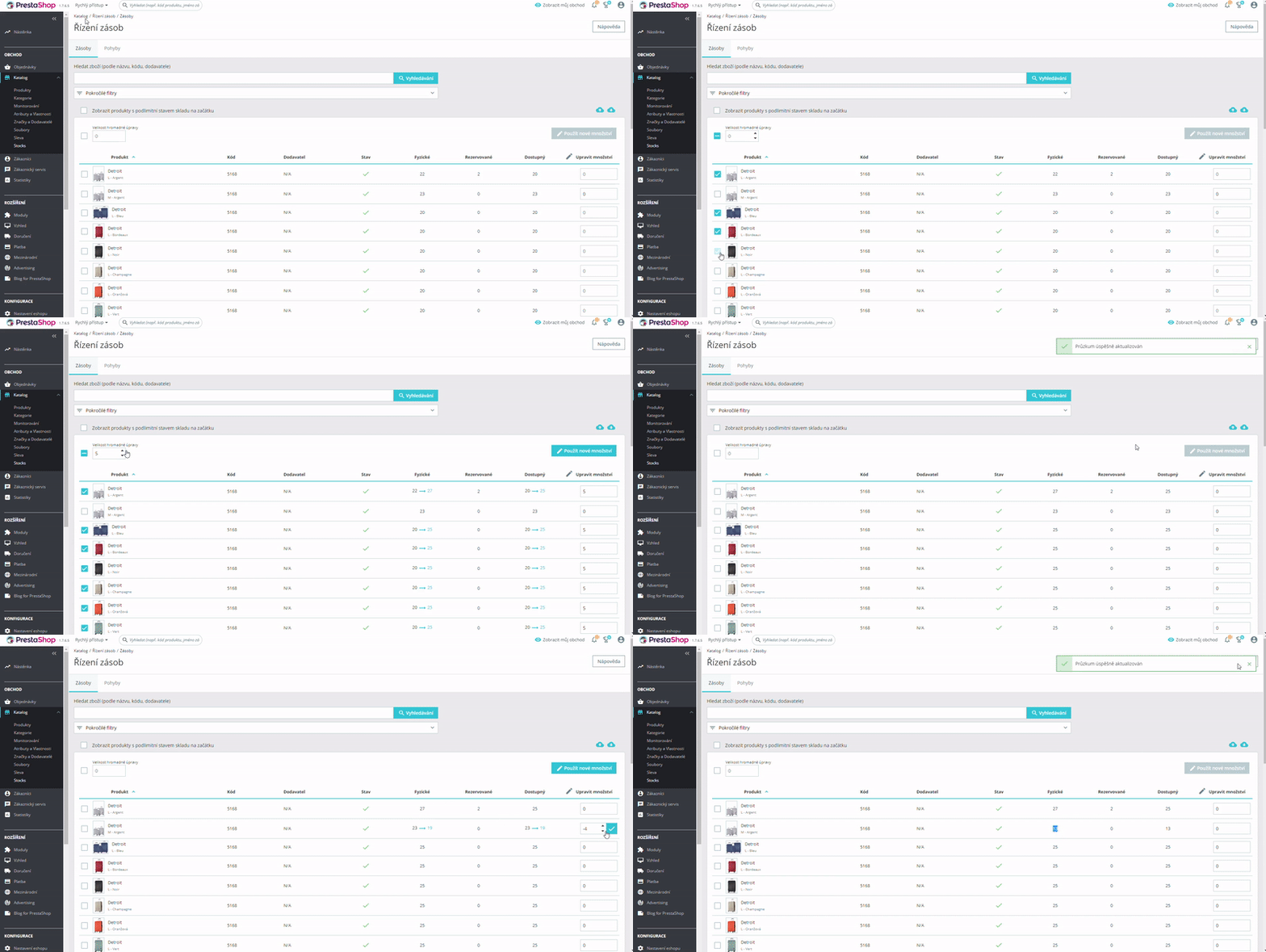
K tomuto zde máte modul Zásoby díky kterému vidíte přehledně u všech produktů aktuální stav množství, a co víc, můžete je hromadně měnit (přidávat / odebírat).,
Abychom si uvedli na příkladu: vím, že mi můj dodavatel doručí 5ks od každé barvy produktu Detroit ale pouze ve velikosti L a zároveň potřebuji ponížit velikost M o 10ks.
Zákazníci
Zákazníci a Adresy
Zákazníci
Skrze celý editor e-shopu, horní lišta zobrazuje nějaký souhrn a obsahuje tlačítka na manuální vložení záznamu. Ani modul Zákazníci tomu nejsou výjimkou.
V souhrnu zde vidíte 4 parametry dle který se dá dělat například Newsletter kampaň. Jedná se o Pohlaví vašich klientů, průměrný věk, průměrný počet objednávek na jednoho zákazníka a počet lidí kteří se zaregistrovali k odběru novinek.
Předpokládám, že není třeba zdůrazňovat jak důležitý sběr emailů je. Pořádná databáze emailů je základem newsletterových kampaní. Zajímavostí je, že průměrné CTR newsletteru (click through rate – počet prokliků) má být alespoň 2.5%.
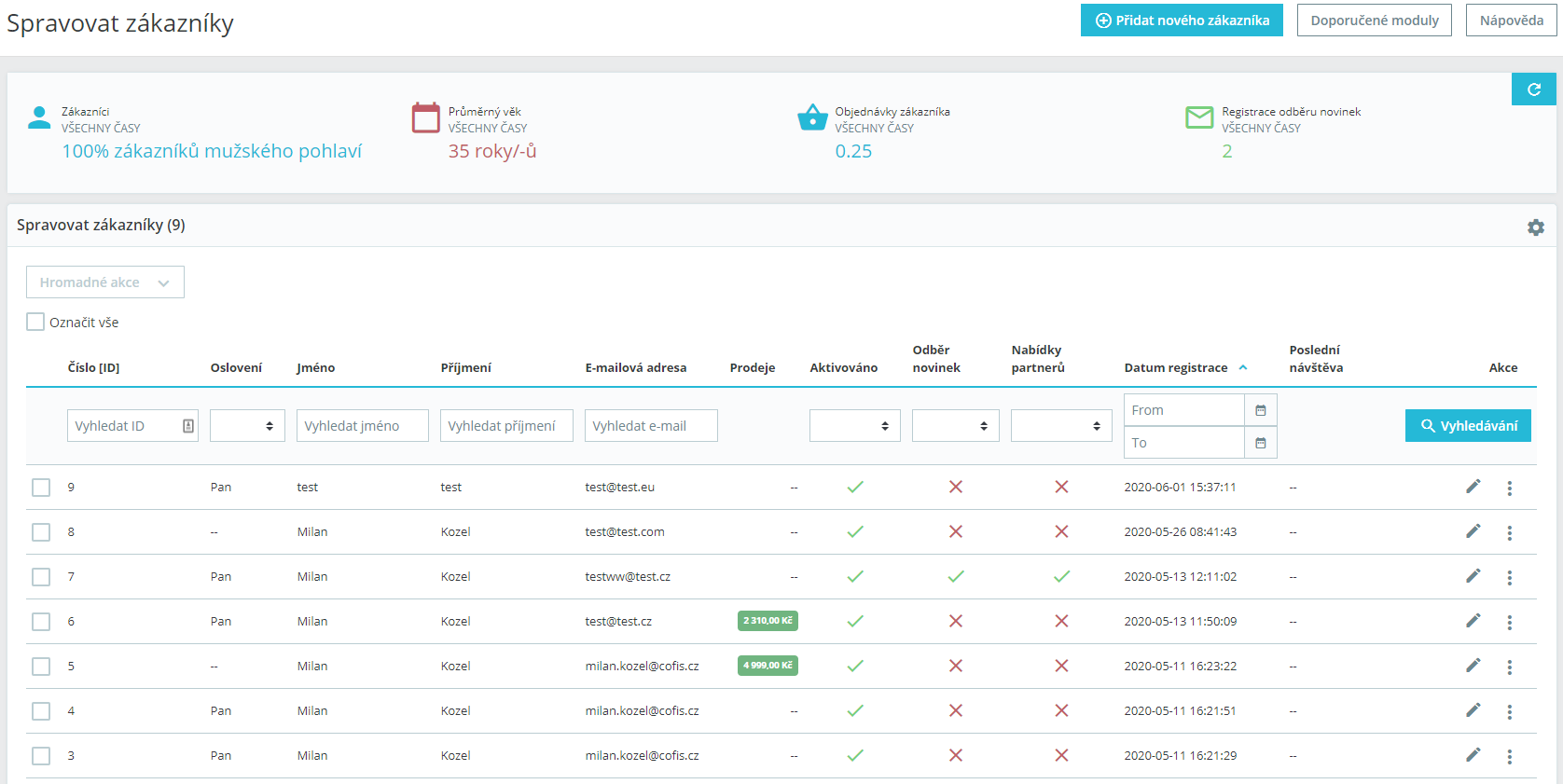
Pod hlavičkou naleznete seznam všech Vašich zákazníků. Ti se tam mohli dostat primárně třemi způsoby (v případě napojení na IS i více).
- Klient objednal zboží a tím se automaticky zaregistrovali
- Klient se zaregistroval manuálně přes odkaz, převážně, v hlavičce e-shopu.
- Klient byl vložen mezi záznamy manuálně správce e-shopu právě v modulu Zákazníci.
Zajímavost, kterou bych rád podotkl je, že si můžete jednoduše vyexportovat seznam Vašich zákazníků pomocí ikonky ozubené kolečka.
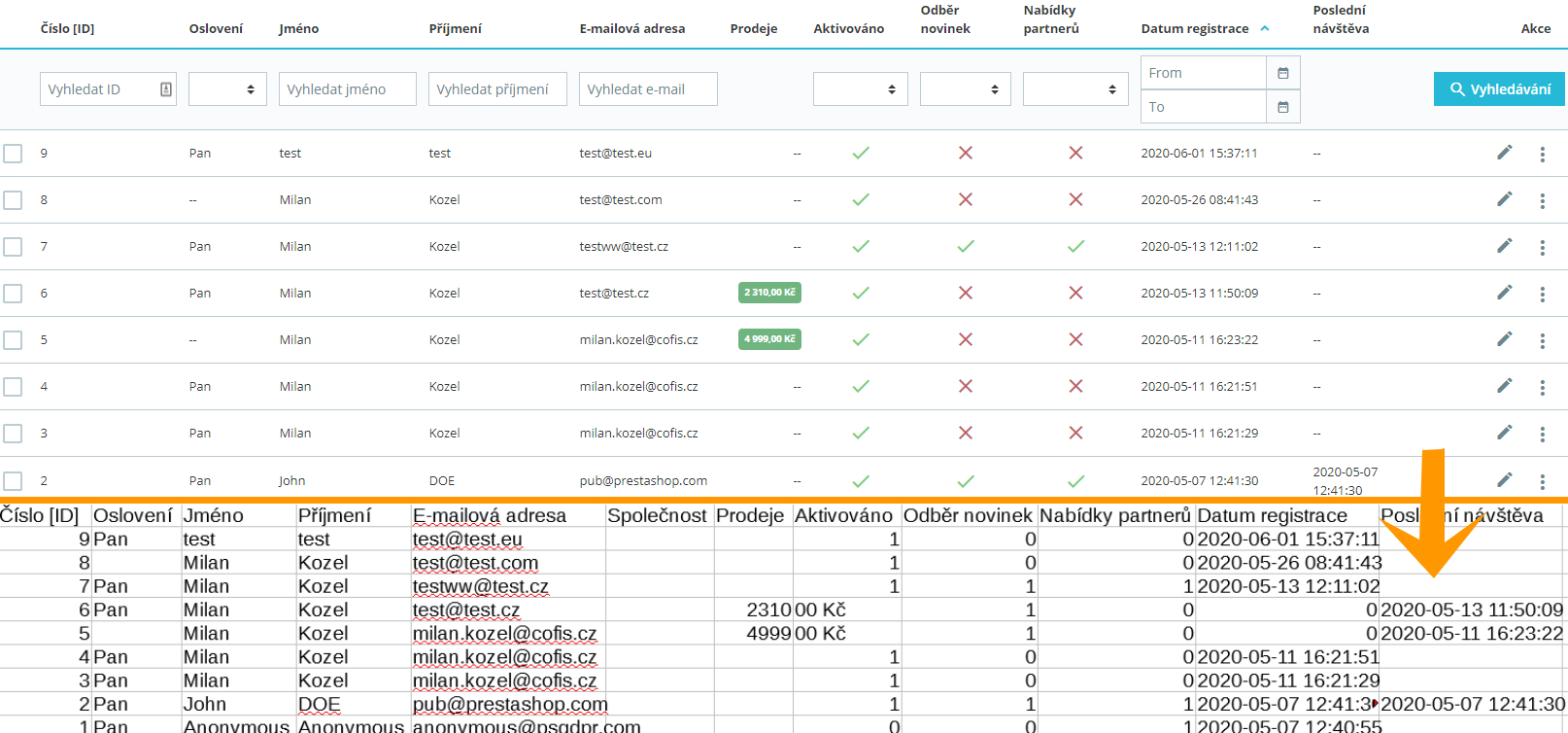
Pro prokliku do detailu zákazníka můžete manuálně změnit jeho osobní údaje – využívá se například v případě, že klient nezvládne sám změnit a zavolá Vám.
Adresy
Modul adresy nám jednoduše vypisují všechny adresy vedené na e-shopu. Jedná se o adresy doručovací Vašich zákazníků na e-shopu, nikoliv například dodavatelů. Jediná věc, která stojí za zmínku je, tak jako tomu bylo výše, hromadný export adres.
Zákaznický servis
Zákaznický servis
Jak je tomu již zvykem, opět v hlavičce nacházíme stručnou statistiku ohledně modulu.
Nepřečtená diskuze nás upozorňuje, že se zákazník něčeho doptává a zatím nedostal odpověď. Průměrný čas odpovědi je prodleva za jak dlouho správce e-shopu odpoví na dotaz – čím kratší tím lepší! Poslední položka zobrazuje počet vláken za posledních 30 dní.
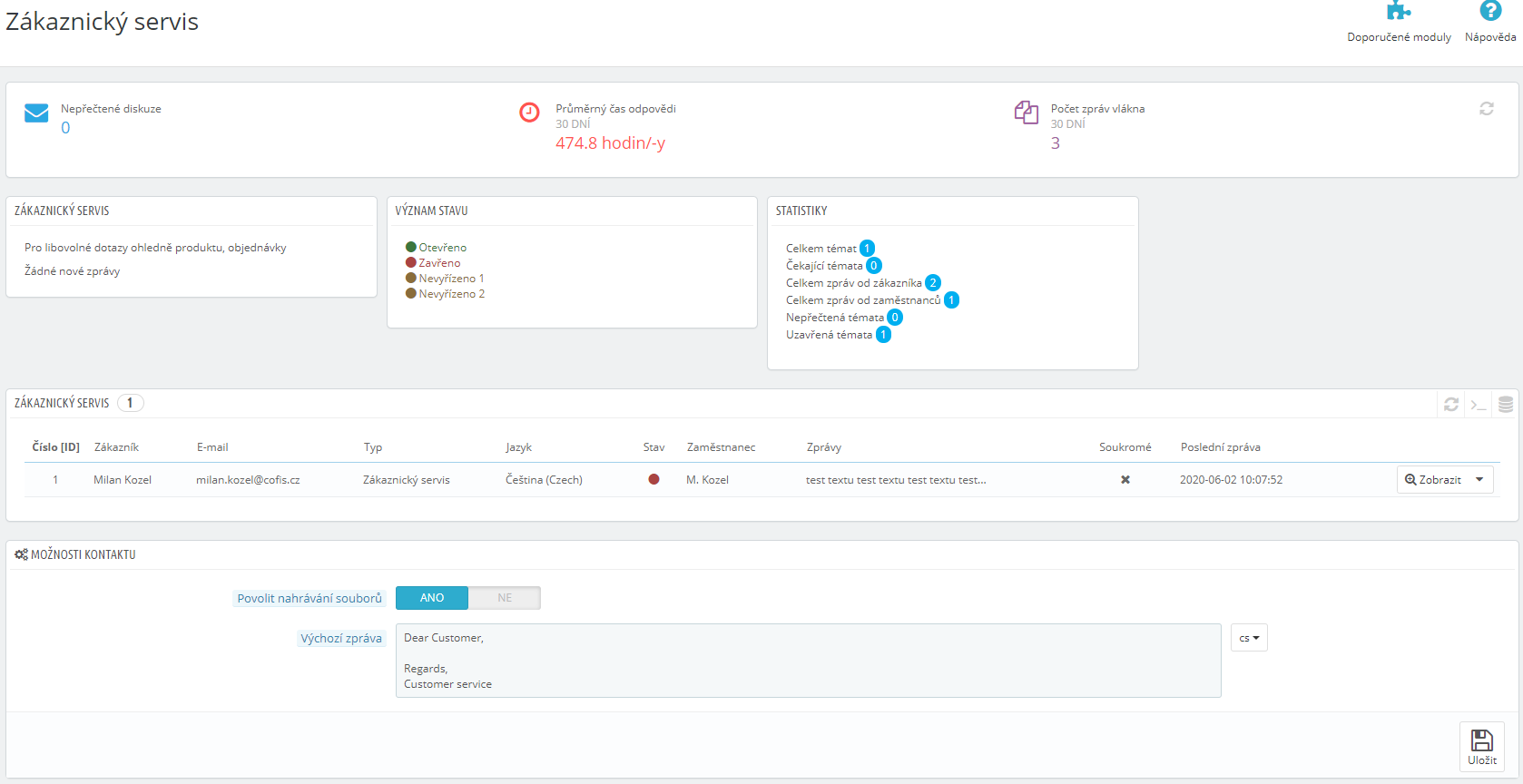
Tato stránka ve zkratce zobrazuje všechny komunikace, od koho jsou, v jakém jsou stavu a zda již někdo řeší. Vidíte zde statistiky, kolik zpráv je již uzavřených a kolik stále čeká na vyřešení. Dobrá komunikace směr e-shop → klient je základ k úspěchu.
Můžete si zde také nastavit šablonu emailu která se bude posílat klientovi.
Na stránce níže naleznete technická data pro propojení emailů, pokud si nejste jistí co děláte, raději se poraďte se svým dodavatelem Prestashopu.
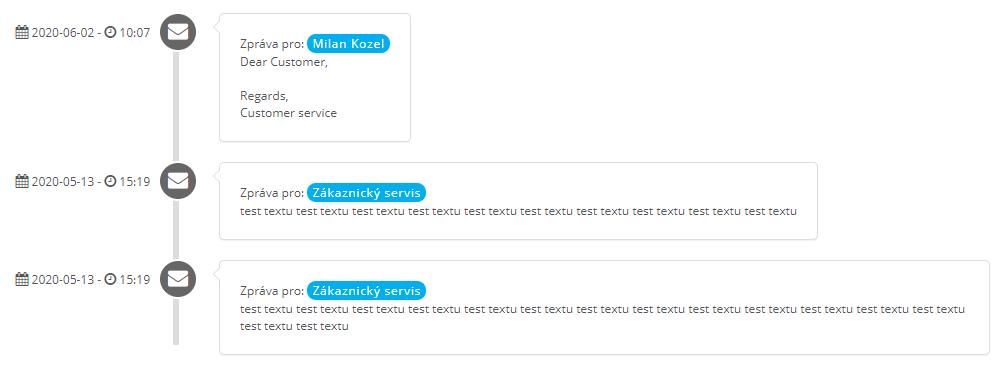
Po prokliku do zprávy  vidíme komunikační vlákno. V případě více zaměstnanců vidíte kdo a kdy na zprávu jak odpověděl. Zároveň si můžete prohlédnou historii komunikace.
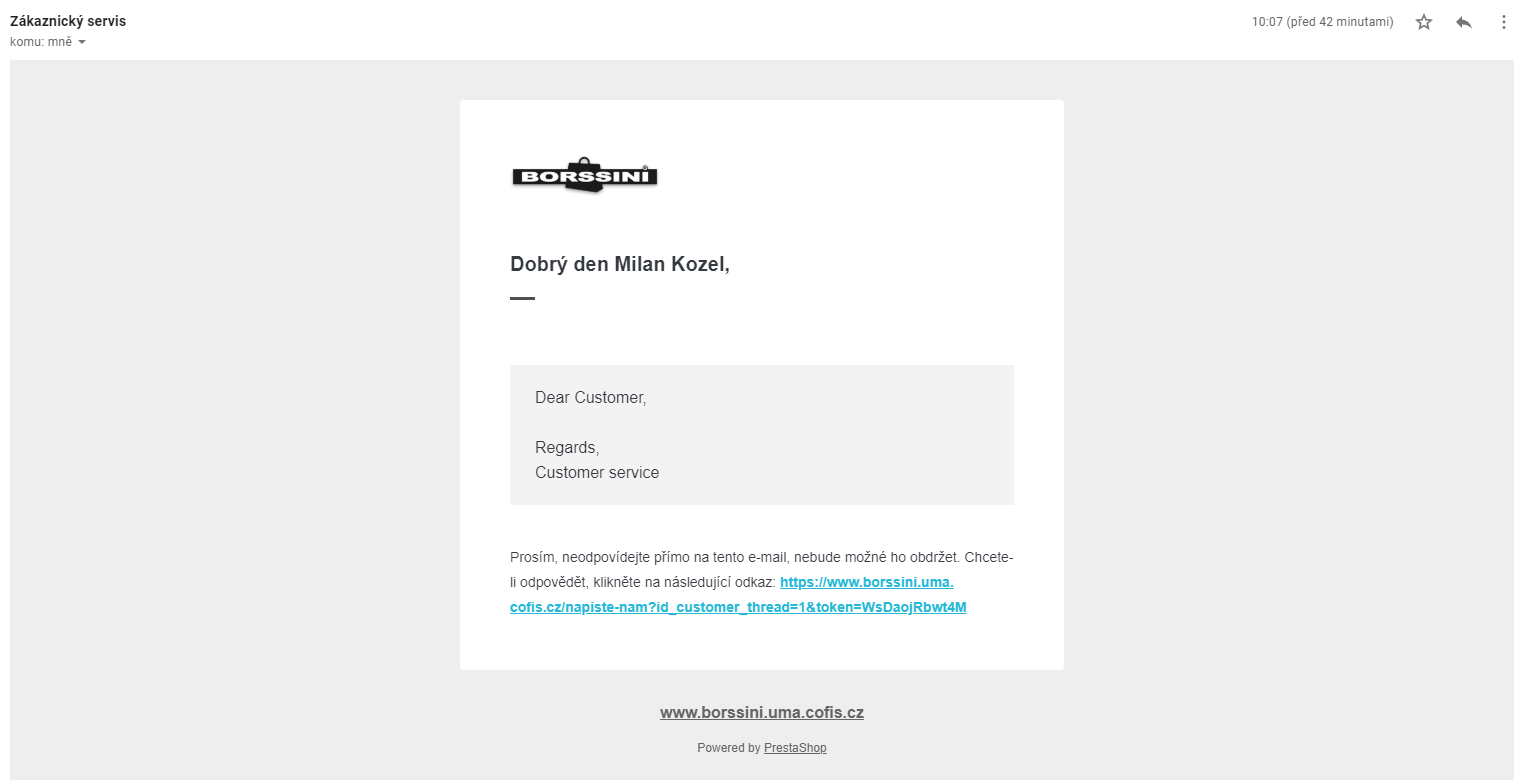
Při odeslání zprávy prostřednictvím právě této stránky, dorazí zákazníkovi email v následujícím tvaru.
Zprávy k objednávkám
V tomto modulu si můžete dopředu nadefinovat vzory zpráv, které víte, že budete posílat častěji. Například informace že zboží již není skladem, nebo se zpozdí doprava. Pokud si zprávu takto nadefinujete, zobrazí se poté v detailu objednávky odkud se dá jednoduše poslat.
Vrácení zboží
Modul vrácení zboží povolí či zakáže zákazníkům vracet objednané zboží v rámci jejich účtu.
Pokud je objednávka již dodaná a splňuje časový interval do kdy se dá vrátit, v přehledu objednávky bude mít zákazník možnost vybrat zboží z objednávky a vrátit ho.
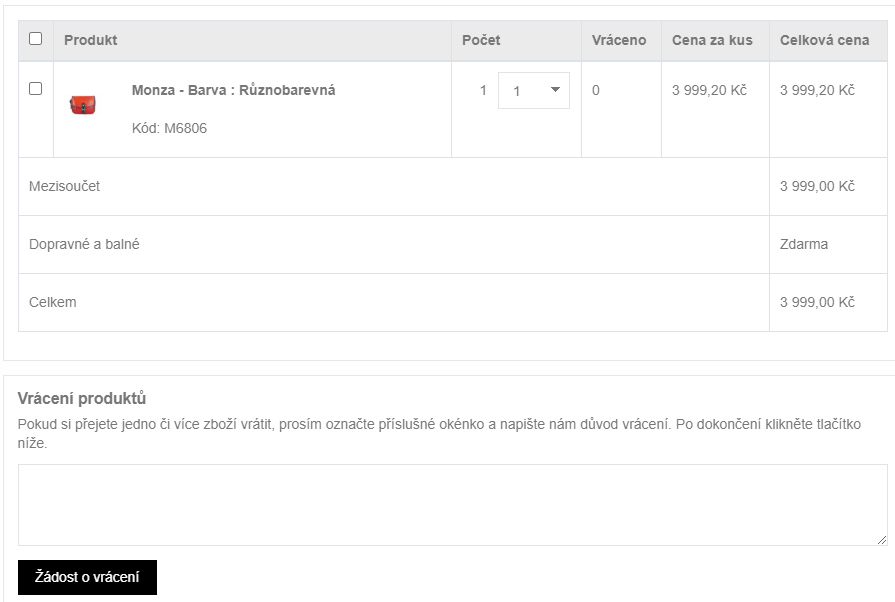
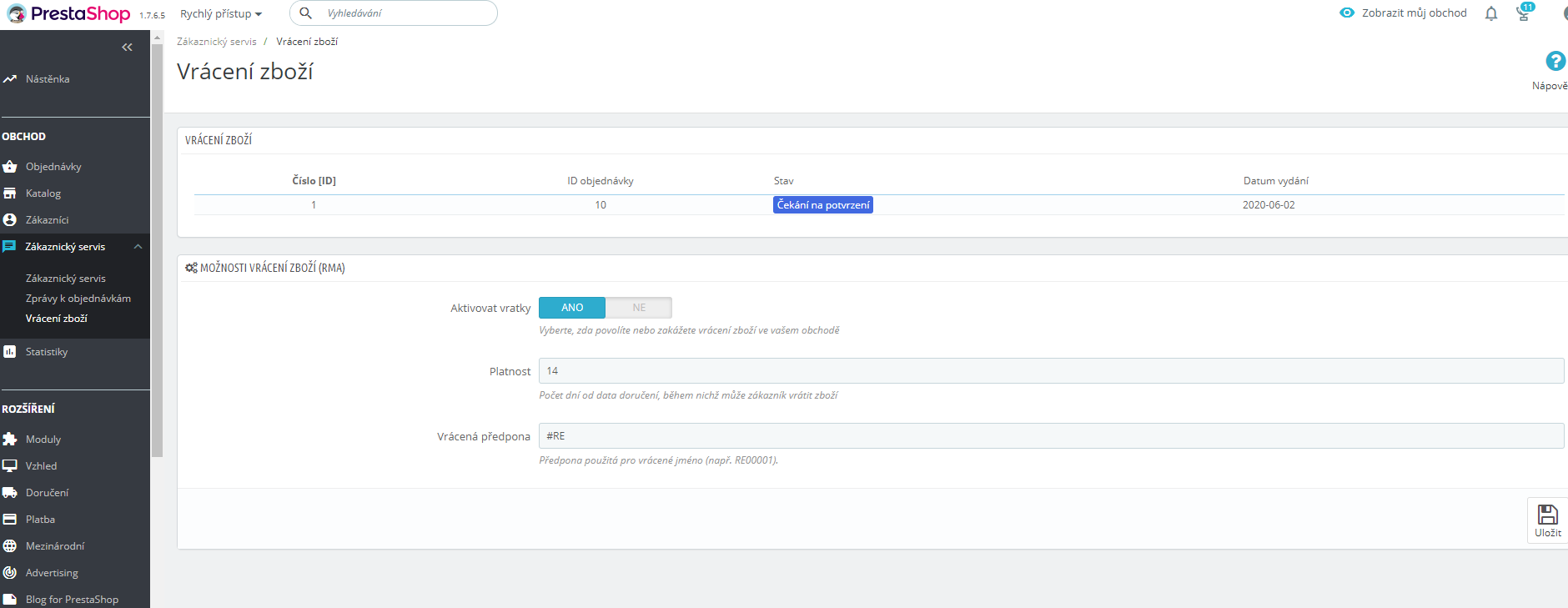
Takový dotaz se poté projeví právě v modulu Vrácení zboží, kde se propíše nový řádek s bude čekat na vyřízení.
Můžete si zde nastavit platnost (do kolik dní budou mít možnost vrátit zboží – doporučuji nechat 14). Zároveň si zde můžete nastavit prefix (předpona) pro všechny vratky, pro lepší přehled.
Statistiky
Statistiky
Modul statistiky je ideální nástroj v případě, že nechcete nebo nevíte jak pracovat s Google Analytics.
Statistiky poskytují skvělé informace o Vašem e-shopu a díky těmto informacím jste schopni e-shop spravovat tak, aby byly tržby co největší.
Modul je jednoduchý, nemyslím že je třeba do podrobna popisovat co které tlačítko dělá, vypíši však pár zajímavých položek které stojí za zmínku.
Kompletní seznam filtrů s tím že na všechny se dá aplikovat časové období a dají se vyexportovat
| Co zákazníci vyhledávají | Dashboard statistiky |
| Detaily o produktech | Dopravci a objednávky |
| Dostupné množství | Informace o klientech |
| Katalogové soupisky | Katalogové statistiky |
| Klíčová slova z internet. vyhledavačů | Nejlepší dodavatelé |
| Nejlepší kategorie | Nejlepší produkty |
| Nejlepší slevové kupóny | Nejlepší zákazníci |
| Návštěvy a hosté | Odběr novinek |
| Odkud zákazníci přicházejí | Prodeje a objednávky |
| Prohlížeče a operační systémy | Stránka nenalezena |
| Uživatelé online | Zákaznické účty |
Co zákazníci vyhledávají
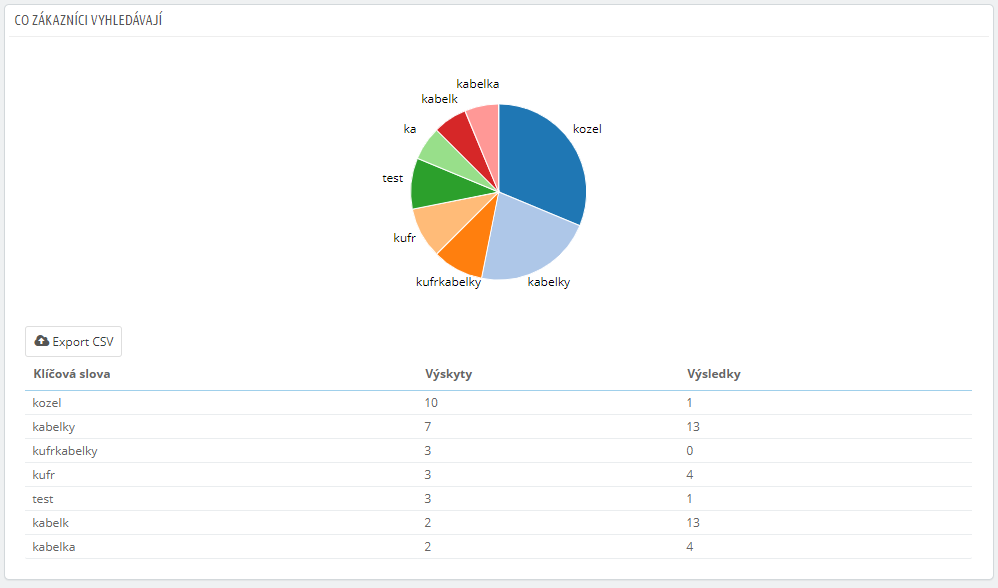
Výpis vyhledávacích frází které Vaši zákazníci vyhledávají. Díky této metrice můžete například vypíchnout kategorii Kabelky na hlavní stránku nebo do Menu jelikož vidíme že ji zákazníci často vyhledávají.
Informace o klientech
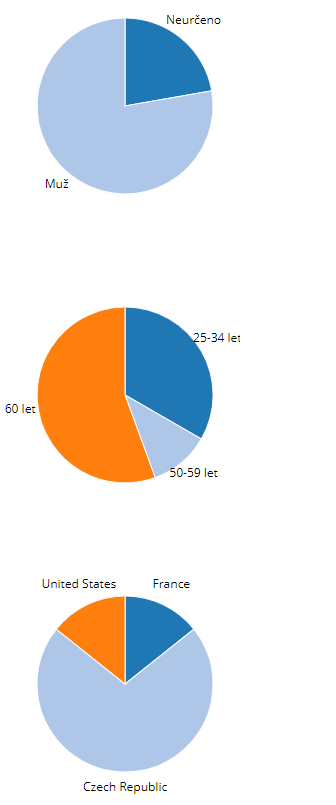
Informace v přehledných koláčových grafech o Pohlaví zákazníků, věkové skupiny a například odkud jsou. Informace to jsou důležité hlavně v oblasti marketingu kde můžete vést kampaně přímo vedené na cílové skupiny.
Nejprodávanější produkty a kategorie
Jak název nasvědčuje, jedná se o výpis informací o Vašich nejprodávanějších produktech. Takové produkty se pak doporučuje vypíchnout do popředí aby zákazníci měli o to jednodušší nákup již prodávaných produktů – výsledkem jsou vyšší prodeje.
Stránka nenalezena
Skvělá metrika které za Vás hlídá zda nemáte náhodou na e-shopu nějakou chybovou stránku. Každý přístup klienta na takovou adresu znamená o to menší návštěvnost opravdové adresy a to vede k menším prodejům.
Nastavení eshopu
Nastavení zákazníků
Vytvoření nové skupiny zákazníků
- v pravém horním rohu Přidat novou skupinu
- nastavení je jednoduché -> povinný název
- možnost přiřazení slevy v %
- způsob zobrazení ceny (s DPH nebo bez DPH)
- možnost skrytí cen
- výběr sdružení obchodů (pouze multistore)
- Uložit
Editace skupiny zákazníků (více možností úpravy než při zakládání skupiny nové)
- v seznamu vytvořených skupin vyberete kterou chcete editovat -> Upravit
- lze nastavit slevu pro určitou kategorii produktů v %
- dále je zde možnost deaktivovat určité moduly - nedoporučujeme nastavovat bez našeho vědomí
Přiřazení zákazníka do skupiny
Multistore
URL adresa s www i bez
Často zákazníků zadá vaši URL adresu obchodu s www, ale vy ji přitom máte bez. Pokud vás zadání URL adresy vašeho obchodu přesměrovává na hlavní eshop, proveďte tuto úpravu.
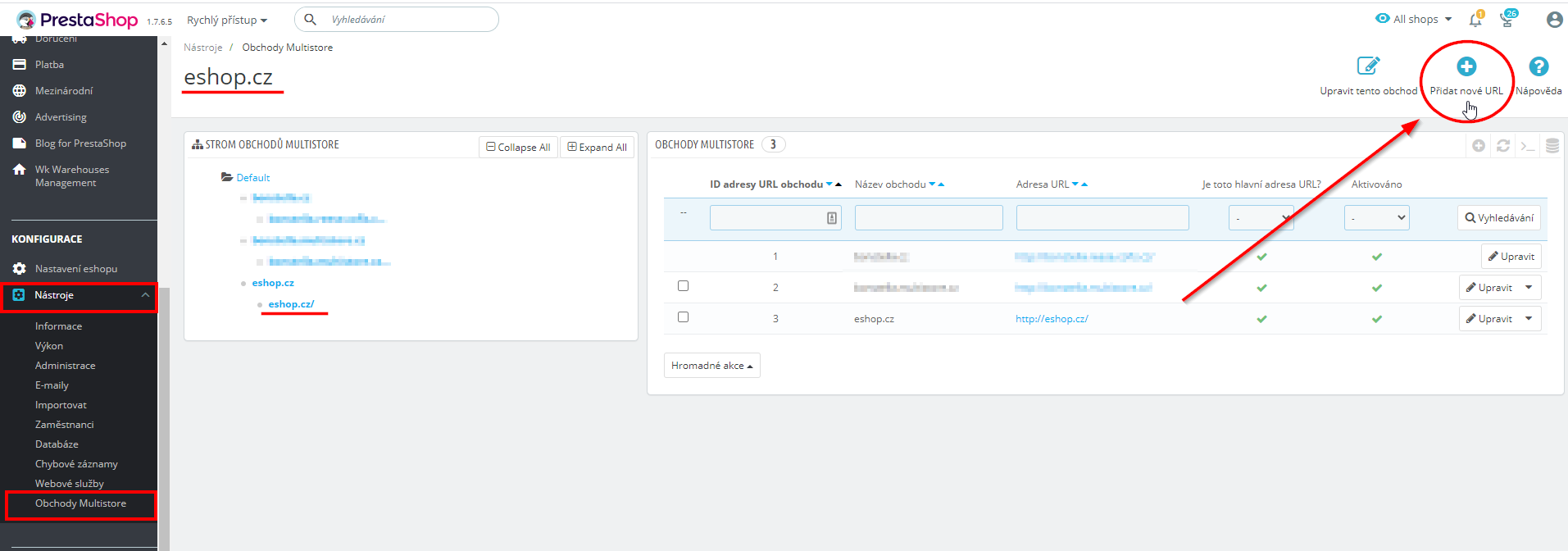
Nástroje -> Obchody multistore -> zvolte v seznamu obchodů URL adresu, kterou chcete upravit -> ujistěte se, že se nahoře vlevo zobrazuje nadpis dané URL adresy -> v pravém horním rohu klikněte na "Přidat nové URL"
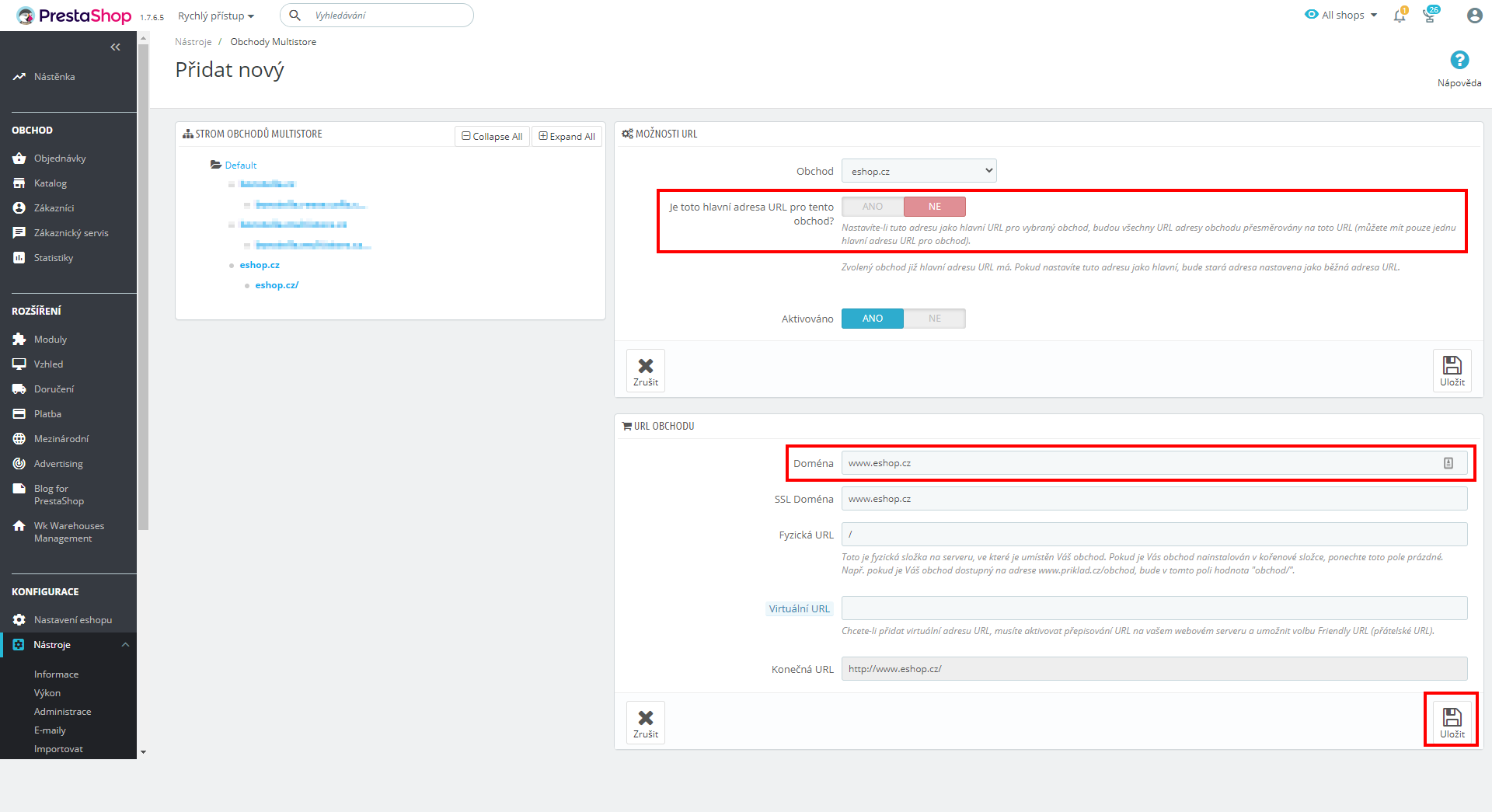
V sekci MOŽNOSTI URL ponechte volbu "Je toto hlavní adresa URL pro tento obchod?" vypnutou (NE)
V druhé sekci URL OBCHODU vyplňte do prvního pole doménu buď s www, nebo bez, podle potřeby. Změnu uložte.
Zkontrolujte v prohlížeči, zda nastavení funguje. Pokud ne, zkontrolujte zadanou URL adresu, jestli je správně.
Pokud máte správně adresu a stále nefunguje, bude problém s nastavením domény. Obraťte se tedy na správce vaší domény.