Práce s modulem
- Stavy objednávek při práci s modulem
- Nová rezervace
- Nová objednávka
- Zabalení zásilky
- Příprava svozu zásilek
- Expedice objednávky
- Track and Trace
- Stav doručení objednávky
- Zrušení objednávky
Stavy objednávek při práci s modulem
Modul využívá tyto stavy objednávek:
-
ALZA – nová rezervace
- Prvotní stav, ALZA takto zasílá žádost o rezervaci zboží, na které plánuje objednávku. Tzn. v tomto stavu se ještě nejedná o potvrzenou objednávku. Zboží pouze rezervujte.
-
ALZA – nová objednávka
- Potvrzená objednávka, ALZA v této chvíli očekává její vyřízení a expedici.
-
ALZA – stornováno Alzou
- Stav, kdy je objednávka stornována ze strany ALZA. Proces tímto končí, objednávka je zrušena.
-
ALZA – stornováno obchodem
- Stav, kdy je objednávka stornována ze strany eshopu. Proces tímto končí, objednávka je zrušena.
-
ALZA – zabaleno
- Stav, kdy máte objednávku zabalenou v balících pro přepravce, ale ještě není objednán jejich svoz.
-
ALZA – připraveno k expedici
- Stav, kdy je pro objednávku objednán svoz u dopravce a čeká se na fyzické odeslání (předání dopravci).
-
ALZA – expedováno
- Objednávka byla předána dopravci a je na cestě k zákazníkovi.
-
ALZA – doručeno
- Stav pro úspěšně doručené objednávky.
-
ALZA – vráceno
- Stav pro objednávky, které byly vráceny z důvodu nedoručení zákazníkovi.
U těchto stavů vypněte automatické zasílání emailů zákazníkům a možnost stažení dodacích listů a faktur.
Pro zákazníky musí být tyto stavy neviditelné. Veškerou komunikaci se zákazníkem zajišťuje ALZA.
Část stavů objednávek se nastavuje automaticky systémem, viz popis níže. Zbytek stavů je nutné nastavovat ručně uživatelsky v administraci e-shopu při zpracování objednávek.
Každou objednávku je NUTNÉ uzavřít jedním z koncových stavů:
- ALZA – stornováno = zrušené objednávky
- ALZA – vráceno = nedoručené, dopravcem vrácené objednávky
- pokud využíváte dopravce ALZA, tak stačí stav ALZA – expedováno
- ALZA – doručeno = úspěšně doručené objednávky
- pokud využíváte dopravce ALZA, tak stačí stav ALZA – expedováno
Adresy
- Fakturační adresa = ALZA.cz a.s. (resp. dle nastavení při konfiguraci modulu)
- Dodací adresa = koncový zákazník (až u potvrzené objednávky, rezervace dodací adresu neobsahují)
Doprava a platba
- Platba = dle nastavení při konfiguraci modulu, typicky „Předem“ a „Dobírka“
- Dopravce = dle nastavení při konfiguraci modulu, typicky „ALZA"
Nová rezervace
Prvotní informace od ALZA, že něco bude chtít. Jedná se o předběžnou rezervaci zboží pro budoucí objednávku.
Stav je nastaven automaticky na základě požadavku z ALZA.
Stav objednávky: ALZA – nová rezervace
Nová objednávka
Závazné potvrzení nové objednávky ze strany ALZA. V této chvíli se očekává vyřízení a expedice dané objednávky.
Stav je nastaven automaticky na základě požadavku z ALZA.
Stav objednávky: ALZA – nová objednávka
Zabalení zásilky
Objednávky, které jsou připraveny na expedici je třeba zabalit do balíků pro dopravce. V administraci e-shopu v přehledu objednávek označte všechny objednávky ve stavu „ALZA – nová objednávka“, které si přejete zabalit pro expedici.
V případě, že využíváte vlastního dopravce, je nejprve nutné pro danou objednávku vyplnit Sledovací číslo zásilky (tracking number).
Dojde k před-vytvoření balíků. Ty jsou ve výchozím tvaru rozděleny podle místa doručení. Tzn. například zásilky na 1 konkrétní pobočku ALZA jsou spojeny do jednoho balíku. Pokud potřebujete zboží z objednávek zabalit do více balíků, je zde nutné provést ruční úpravu. K tomu slouží zelené tlačítko „Přidat balík“, které přidá do seznamu prázdný balík. Rozdělení balíků na konkrétní zásilky pak provedete pomocí přepínačů „+“ a „-“ u pole „Množství“.
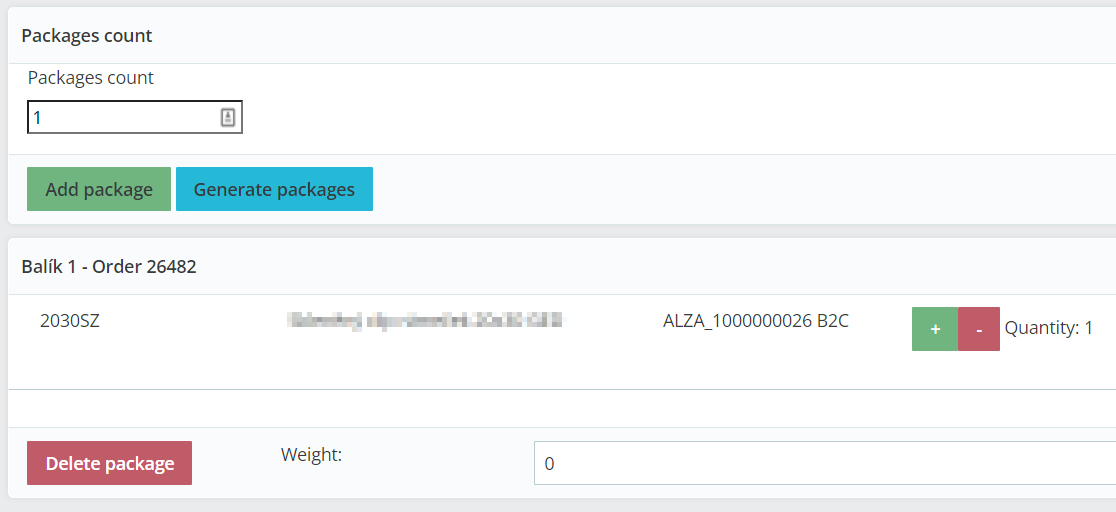
Zároveň je nutné ke každému balíku doplnit jeho skutečnou váhu.
Na závěr je nutné vygenerovat pro tyto připravené balíky zásilky. Provedete stiskem modrého tlačítka „VYGENEROVAT BALÍKY“.
Pokud je balík doručován na pobočku ALZA, je nutné před skutečným zabalením polepit každý jednotlivý produkt tzv. BCX kódem. Kódy lze po vygenerování balíků vytisknout v menu "ALZA DROPSHIPMENT – Balíky". Přesný postup je popsaný v následující kapitole tohoto návodu.
Stav objednávky: ALZA – zabaleno
Příprava svozu zásilek
Připravené balíčky je třeba odeslat dopravci jako žádost o vytvoření zásilky (objednávka svozu). V administraci e-shopu v přehledu ALZA DROPSHIPMENT – Balíky označte všechny balíčky, které hodláte odeslat (stav "Připraveno"). Přes menu „Hromadné akce“ poté zvolte „Vytvořit zásilku“, tím dojde k připravení zásilky pro svoz. Zatím stále jen v eshopu, dopravci zatím není žádná informace odeslána.
Stejný postup platí i v případě, že využíváte vlastního dopravce.
V případě, že potřebujete balíčky z nějakého důvodu upravit, zvolte z menu „Hromadné akce“ volbu „Smazat balíček“. Poté opakujte postup pro vytvoření balíčku z předchozího bodu.
Pro jednotlivé položky objednávek je nutné vytisknout BCX kódy a polepit jimi každý jednotlivý kus zboží. Označte jednotlivé balíčky a přes menu hromadných akcí zvolte "Tisk BCX".
- Tisk BCX kódů se provádí pouze pro zásilky s dodáním na Alza pobočku.
Stav objednávky: ALZA – připraveno k expedici
Expedice objednávky
V administraci e-shopu v přehledu ALZA DROPSHIPMENT – Zásilky je přehled všech připravených zásilek. U těch, které chcete odeslat, klikněte na tlačítko „Odeslat zásilku“. Data byla v této chvíli odeslána na dopravce jako žádost o svoz.
Stejný postup platí i v případě, že využíváte vlastního dopravce.
Po odeslání najdete v tomto přehledu odkaz na stažení PDF se štítky dopravce a PDF se svozovým listem.
Štítky vytiskněte a nalepte na připravené balíky. Štítky se zobrazí po kliknutí v novém okně, pokud váš prohlížeč blokuje, upravte nastavení nebo stáhněte pomocí volby Uložit jako přes pravé tlačítko myši.
Po fyzickém odeslání označte zásilku jako odeslanou kliknutím na tlačítko „Označit jako odeslané“.
Stav objednávky: ALZA – expedováno
Track and Trace
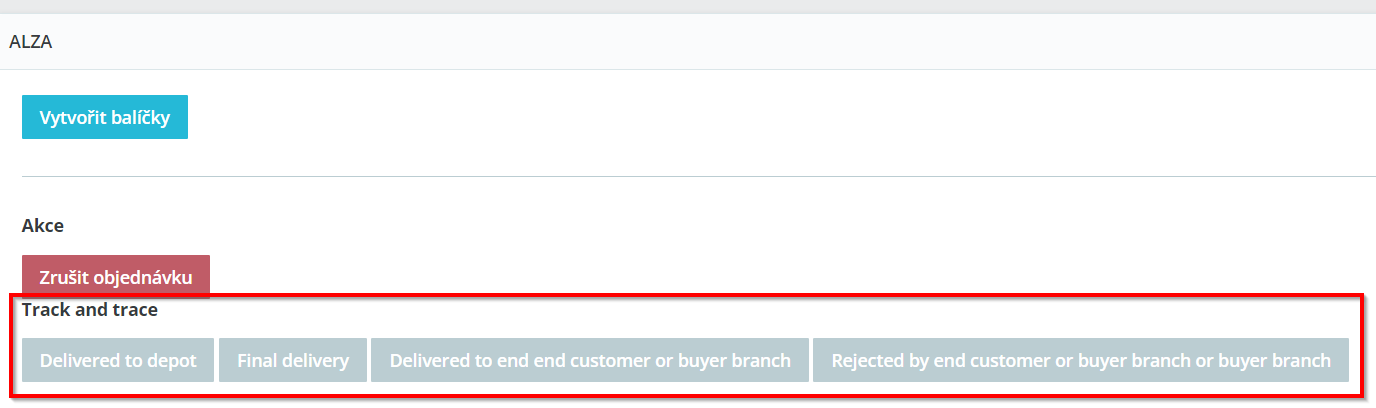
Při dopravě objednávky vlastním dopravcem je nutné Alzu informovat a průběžném stavu dopravy pomocí Track and Trace zpráv. Tyto zprávy se odesílají uživatelsky z detailu objednávky.
Pořadí odesílání zpráv
- Delivered to depot (přijato na depo)
- Final delivery (doručováno)
- Delivered to end customer or buyer branch (úspěšně doručeno)
V případě vrácení zásilky se využije "Rejected by end customer od buyer branch (vráceno)".
- Při využívání „ALZA dopravce“ se tato část nepoužívá.
Stav objednávky: ALZA – TnT
Stav doručení objednávky
Konečný stav pro označení objednávky a rozlišení, zda byla nebo nebyla úspěšně doručena. Nastavuje se uživatelsky ručně v detailu objednávky pomocí tlačítka „Vrátit objednávku jako nedoručenou“ pokud byla objednávka zákazníkem vrácena.
- Při využívání „ALZA dopravce“ není nutné zadávat.
Stav objednávky: ALZA – doručeno nebo ALZA – vráceno
Zrušení objednávky
Objednávku lze zrušit (stornovat) v různých případech.
- Automaticky v případě, kdy při nové rezervaci není skladem odpovídající množství. Zrušení provede modul.
- Automaticky na základě požadavku z ALZA. Zrušení provede modul.
- Ručně uživatelsky, kdy chcete novou objednávku zrušit z pozice provozovatele e-shopu.
- V detailu objednávky pomocí tlačítka „Zrušit objednávku“
Stav objednávky: ALZA – stornováno Alzou nebo ALZA – stornováno obchodem