Produkty
Abyste měli co prodávat, musíte mít v editoru připravené produkty. Ty naleznete v záložce Katalog → Produkty. Po přejití uvidíte seznam všech Vašich produktů nad kterými se dá filtrovat, a zároveň tlačítko pro přidání nového produktu.
Standardem skrze celý Prestashop je ikonka tužky pro editaci záznamu a 3 tečky pro více možností.
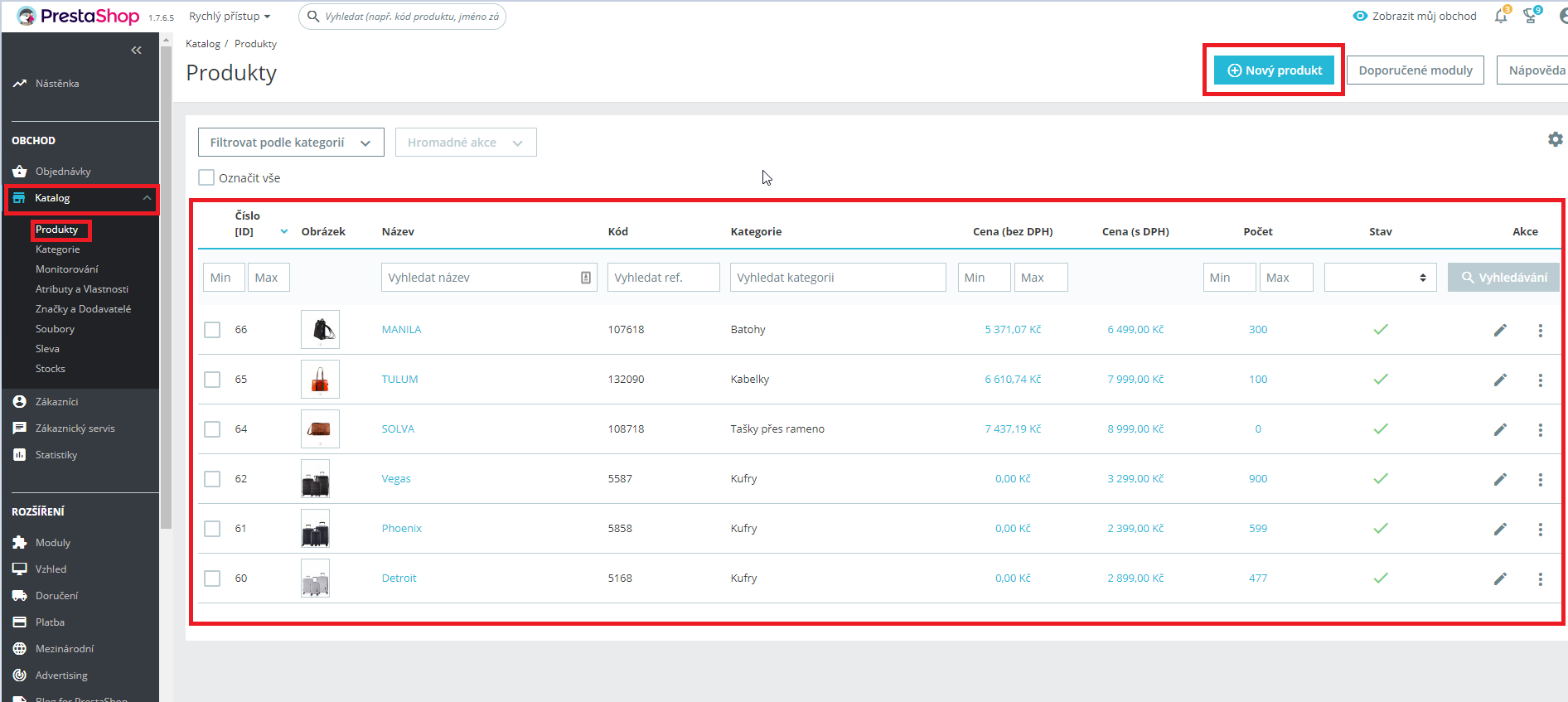
Prokliknutím se do Nový produkt se ocitnete v detailu nového produktu. Ten se dá rozdělit do tří částí, které si popíšeme.
Hlavička

Úplně nahoře v liště vyplníte Název produktu a vyberete zda se jedná o standardní produkt, produktovou sadu (pokud by se prodávalo jako část celku – například u sprchy to může být Vanička, Zástěna, Baterie, Hadice a Hlavice), nebo virtuální produkt. (kdybyste prodávali například voucher, který pošlete emailem, nebo vstupenku na nějakou akci). Pokud si nevíte rady, můžete nechat „Standardní produkt“.
Tělo
Základní nastavení
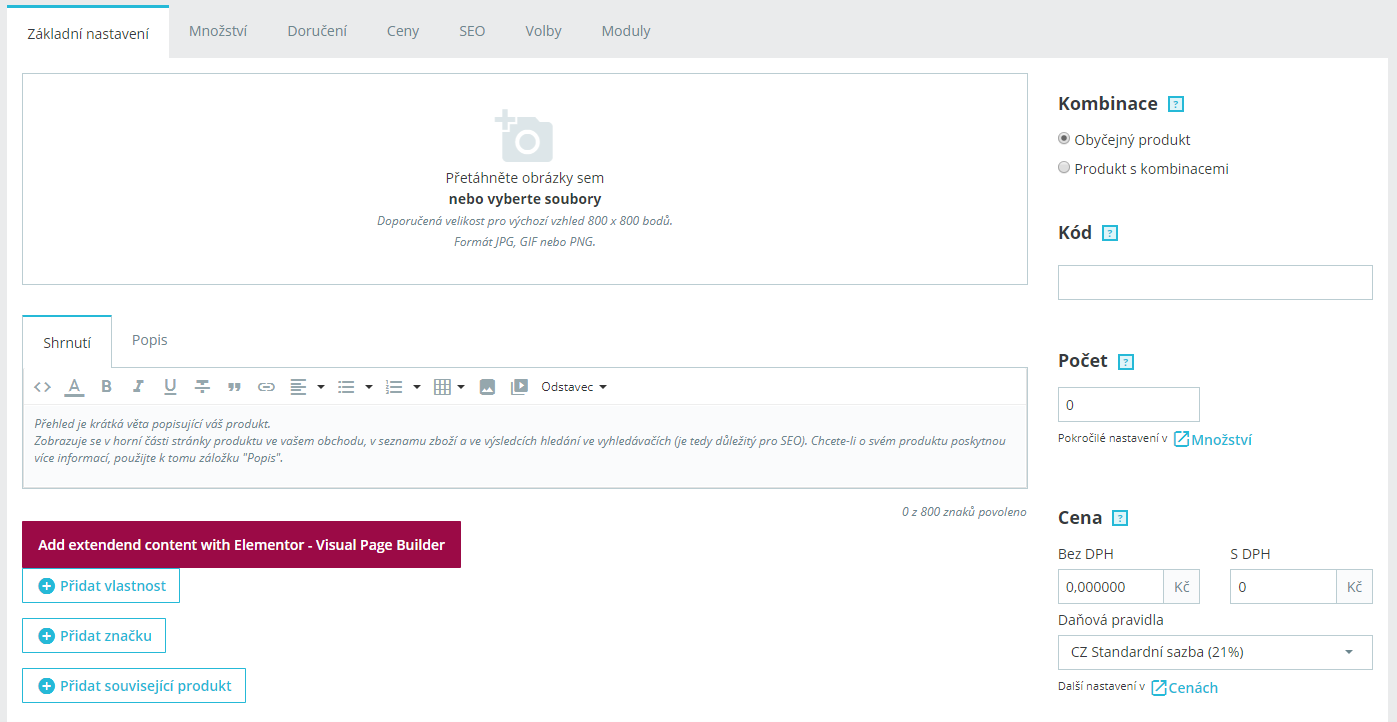
V tomto bodě se odehrává nejvíce nastavení. Na záložce „Základní nastavení“ zajišťujeme absolutní minimum pro správné fungování produktu.
Fotografie
- Po rozkliku ikony fotoaparátu můžete produktu vybrat fotografie z počítače. Zde doporučuji fotografie nahrát všechny najednou a už upravené. Dobré pravidlo je držet jednotlivé fotografie kolem 0.5 MB. Pamatujte, čím větší fotografie, tím pomalejší bude načítání e-shopu.
Shrnutí a Popis
- Do pole Shrnutí můžete napsat krátký popis produktu který se zobrazí napravo od fotografie. Do pole Popis se již dává kompletní specifikace a popis produktu který se zobrazí na spodu stránky.
Přidat vlastnost
- Pomocí tlačítko „Přidat vlastnost“ logicky přidáte vlastnost k danému produktu. Vlastnosti se musí předdefinovat na stránce „atributy a vlastnosti“ kterou si popíšeme v samotné sekci.
Přidat značku
- Totéž platí pro značku. Při výběru značky se produkt zařadí například pod výrobce NIKE. Zároveň se vedle krátkého popisu zobrazí logo NIKE (pokud je definované v sekci „Značky a dodavatelé“). Zároveň slouží pro filtrování v kategoriích.
Související produkt
- Tlačítkem související produkt přidáte tzv. Cross-sell. K produktu si jednoduše navolíte partnerský produkt abyste podnítili u zákazníka nakoupení více zboží. Například k sprchové hlavici by to mohla být sprchová hadice.
Kombinace
- Zapnutím tlačítka Produkt s kombinacemi se nám zobrazí nahoře další záložka „Kombinace“, které se budeme věnovat níže.
Kód
- Do pole kód vkládáme alfanumerické znaky. Kódem může být cokoliv, ideální je když je například stejný jako ve Vašem skladovém systému, pokud máte. Kód musí být unikátní a dá se dle něj produkt hledat.
Počet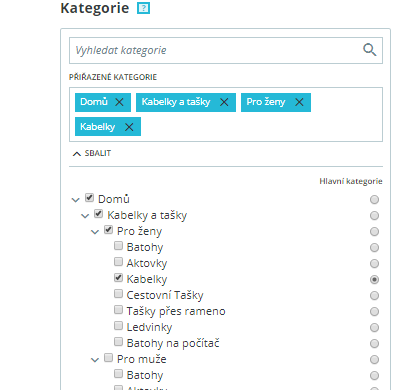
- Počet je číselná hodnota množství zboží na skladě. Více si rozebereme v kartě Množství.
Cena
- Cena je opět zjednodušená verze záložky Ceny. Nastavuje se zde základní informace o ceně s a bez DPH a o DPH sazbách.
Kategorie
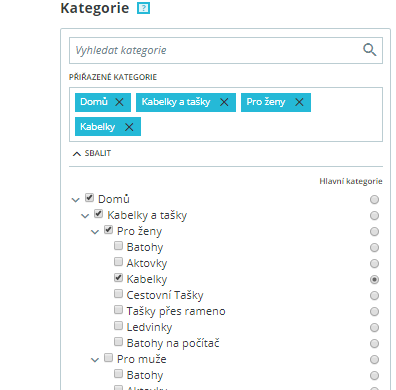
- V modulu kategorie můžete (a musíte, pokud chcete produkt na e-shopu najít) přiřadit produkt nějakým kategoriím. Vždy je dobré zároveň měnit i Hlavní Kategorii, díky níž se Vám vygeneruje drobečková navigace u produktu. Vždy doporučuji vybrat tu nejposlednější hodnotu. V příkladu zanoření: Domů → Kabelky a Tašky → Pro ženy → Kabelky by hlavní kategorie měla být Kabelky.
Kombinace
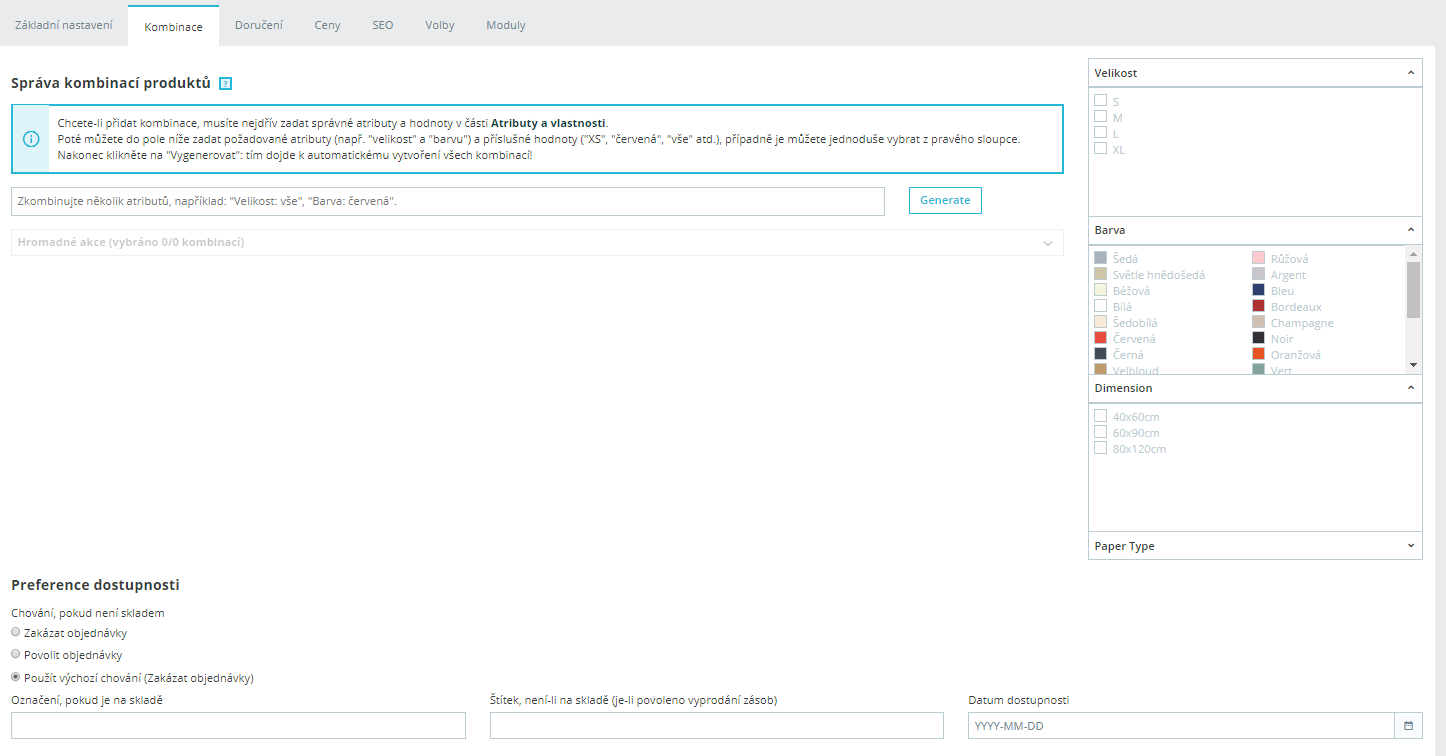
Kombinace můžeme chápat jako varianty produktů. Například tričko máme v S, M, L a XL v červené či modré barvě. Kombinace umožňují sloučit více produktů do jednoho – místo toho abychom měli pro každou variantu jeden samostatný produkt.
Jediné co vlastně potřebujeme k založení kombinace jsou založené barvy/velikosti/rozměry v položce Atributy a Vlastnosti. Poté se Vám zobrazí v pravé části viz obrázek.
Založení nové kombinace provede tak, že kliknete například na S a Černá a vygenerujete. Do seznamu Vám přibude právě vytvořený produkt a tužkou se můžete prokliknout do jeho detailu.
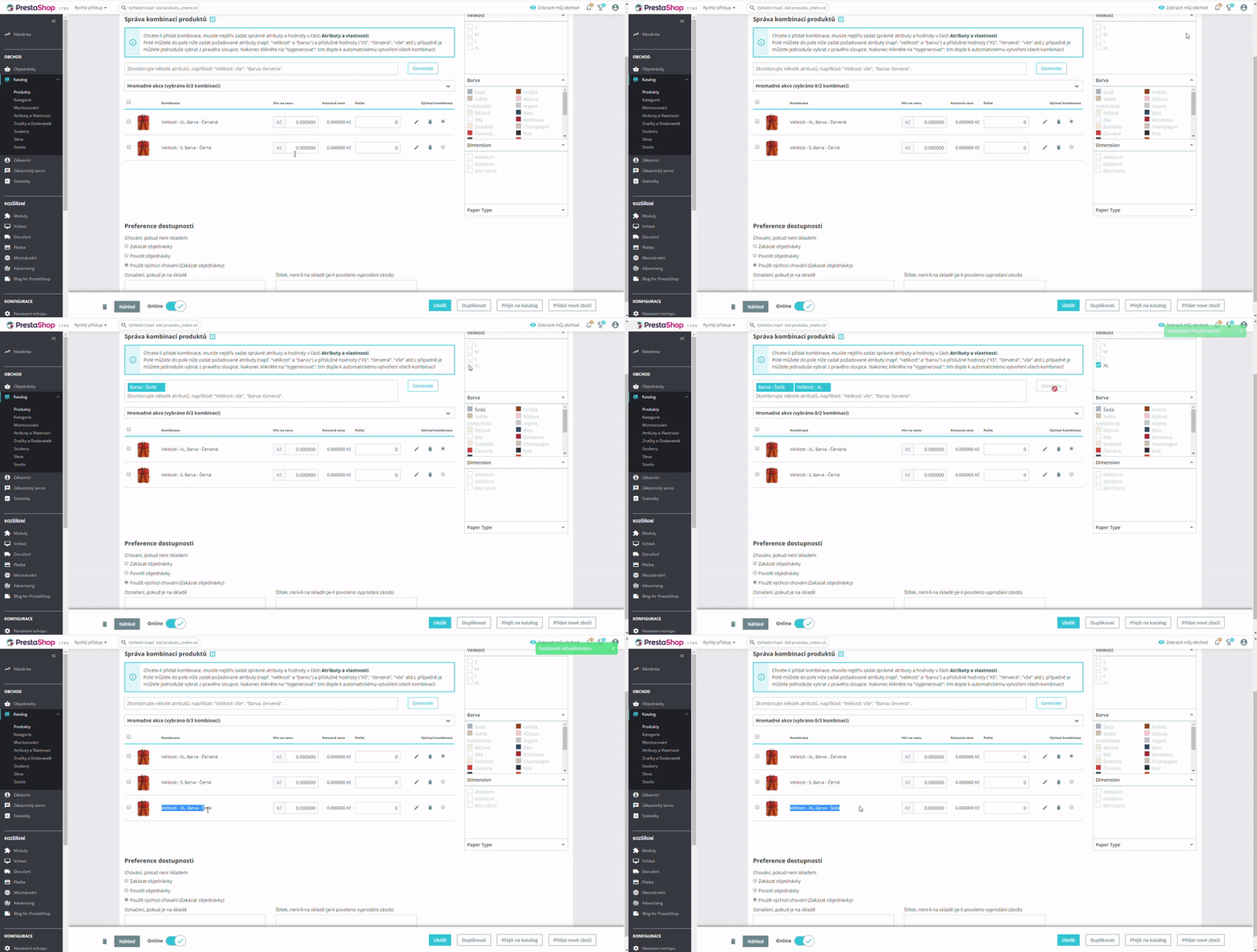
Máme zde hodně různých nastavení, jediná která Vás však zajímají jsou:
Výchozí kombinace – tímto určíte která varianta se bude zobrazovat jako ta hlavní u produktu. Například ve výpisu kategorie.
Zásoby, ceny a kódy jsme si již zmínili, jedná se naprosto o to samé, s výjimkou, že můžete kombinaci přidat vliv na cenu. Například že fialová bude stát o 50 kč více.
Nezapomeňte také kombinaci přiřadit fotografii. Provedete kliknutím (zamodřením) na fotografii na konci stránky. Tyto fotografie se přidávají na záložce Základní nastavení kde jsem radil je přidat všechny najednou.
Například pro červený kufr bych nahrál na první záložce fotografie všechny, nehledě na barvě, a pak v kombinacích teprve přiřadil fotky s červeným kufrem.
Pokud byste si přáli mít různé kombinace v různých cenách, tak hlavnímu produktu nastavte cenu 0 kč a pomocí Vliv na cenu navyšte nebo ponižte cenu kombinace.
Doručení
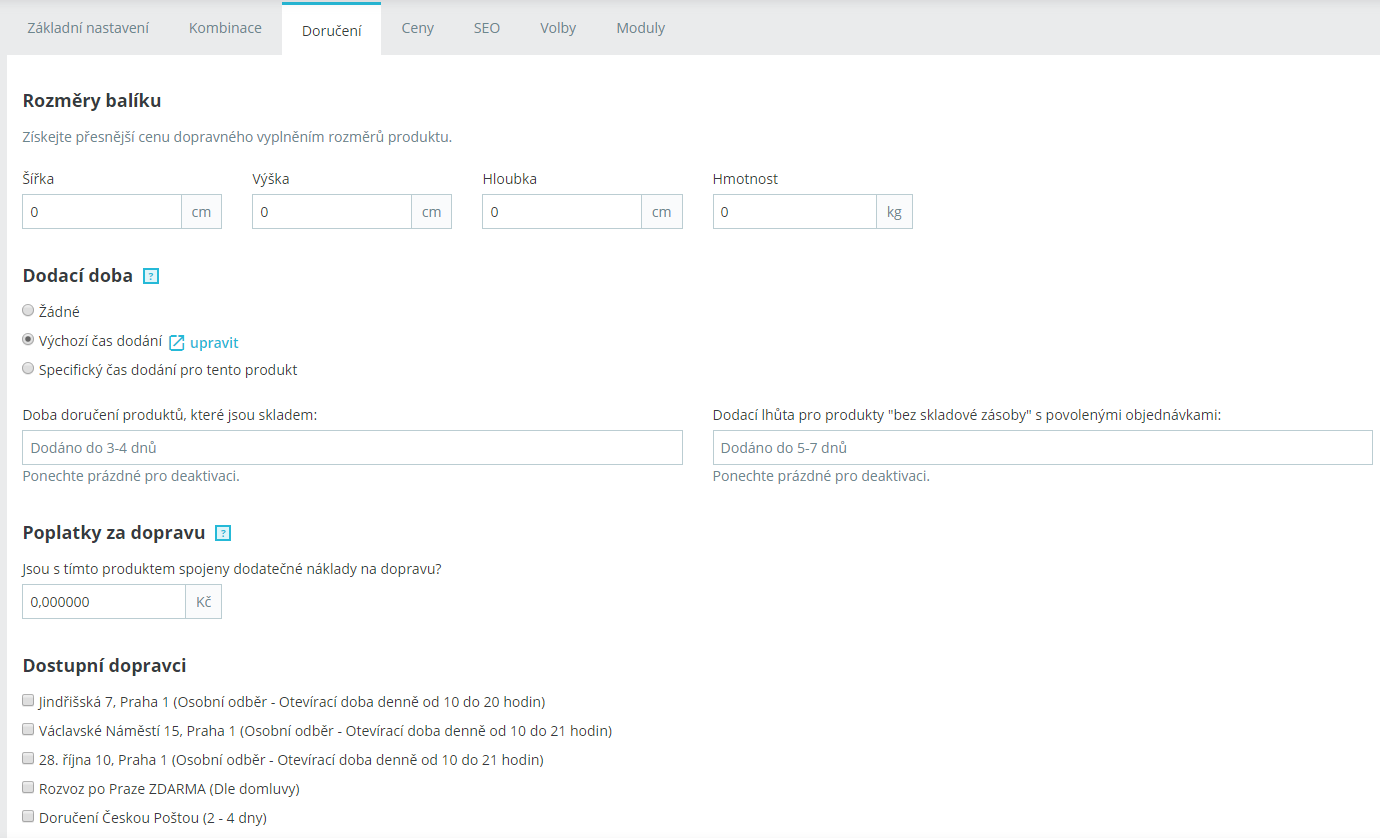
Na této záložce si definujete údaje pro dopravce. Jelikož máte možnost upravovat ceny dopravy podle velikosti a váze produktu, musíte si tyto hodnoty nejdříve u produktů definovat. To se děje právě zde.
Nezapomeňte také že zde můžete ovlivnit cenu dopravy. Kdyby se jednalo o extrémně velký balík, pravděpodobně budete chtít navýšit cenu za dopravu.
Zároveň zde můžete ovlivnit kteří dopravce bude moct klient vybrat když bude mít v košíku tento produkt. Pokud necháte prázdné tak se mu objeví všechny volby.
Ceny
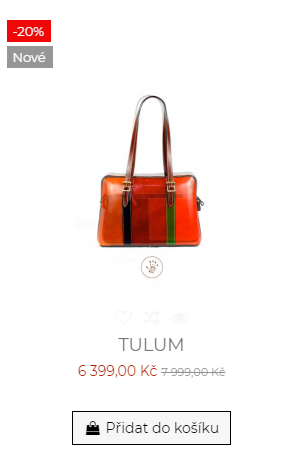
V záložce ceny můžete upravit nastavení cenových hladin daného produktu a jejich variant (kombinací). Za zmínku zde hlavně stojí pole Speciální cena.
Po prokliku si zde můžete definovat cenové výjimky produktu, přirážku či slevu.
Například po nastavení 20 % v poli „použij jako slevu“ se u produktů zobrazí štítek AKCE s číselnou hodnotou slevy a logicky se o to poníží cena produktu.
SEO
V záložce SEO vyplňujeme primárně data pro vyhledavače. Čím kvalitnější zpracování SEO, tím lepší vyhledatelnost vám zajistí vyhledavač.
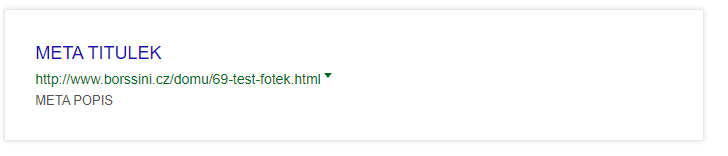
Do polí Meta titulek a Meta popis vyplňujete informace o stránce. Ve vyhledavači poté vypadá takto:
Zelený údaje je URL adresa produktu, která se ze základu generuje z Názvu produktu. Pokud si přejete změnit, nastavte tak v poli Přátelská URL.
Pole Stránka přesměrování můžete použít v případě, že chcete zákazníka přesměrovat z produktu který právě editujete na jinou stránku. Stává se v případě, že tento produkt již nemáte a nebudete mít v nabídce, ale chcete zákazníka i tak odkázat na podobný / relevantní produkt.
Volby a moduly
Tato záložka obsahuje již velice specifické nastavení. Jelikož je tento manuál určený pro úplné začátečníky nebudeme se této záložce do hloubky věnovat.
Jediné co stojí za zmínku je pole Přiložit soubor kam můžete nahrát například manuál k produktu a potenciální zákazníci si budou moci manuál stáhnout.
Patička

Posledním bodem je Patičkový proužek který uvidíte u každého produktu v editoru. Ikonou poplenice logicky produkt mažete. Náhled vás odkáže na Váš e-shop tak jak ho uvidí koncoví zákazníci – takzvaný front end. Offline a Online produkt určuje zda ho zákazníci vůbec uvidí. Užitečné převážně když si produkty chcete založit dopředu ale zatím nemáte texty a nechcete je nikomu ukazovat.
Tlačítko Uložit je Váš nejlepší přítel. Logicky, tímto tlačítkem uložíte veškeré změny které jste výše udělali.
Duplikace zkopíruje přesnou kopii vašeho produktu a udělá duplikát.
Přejít na zboží Vás vrátí zpět do seznamu produktů a tlačítko Přidat nové zboží uloží váš aktuální produkt a založí nový, prázdný.
Produkty - změna pořadí
Nevyhovuje vám řazení produktů v kategorii? Je možnost pořadí produktů pro každou kategorii porovnat.
Nejprve je k tomu potřeba zkontrolovat globální nastavení eshopu, aby se vám změny v kategorii projevily.
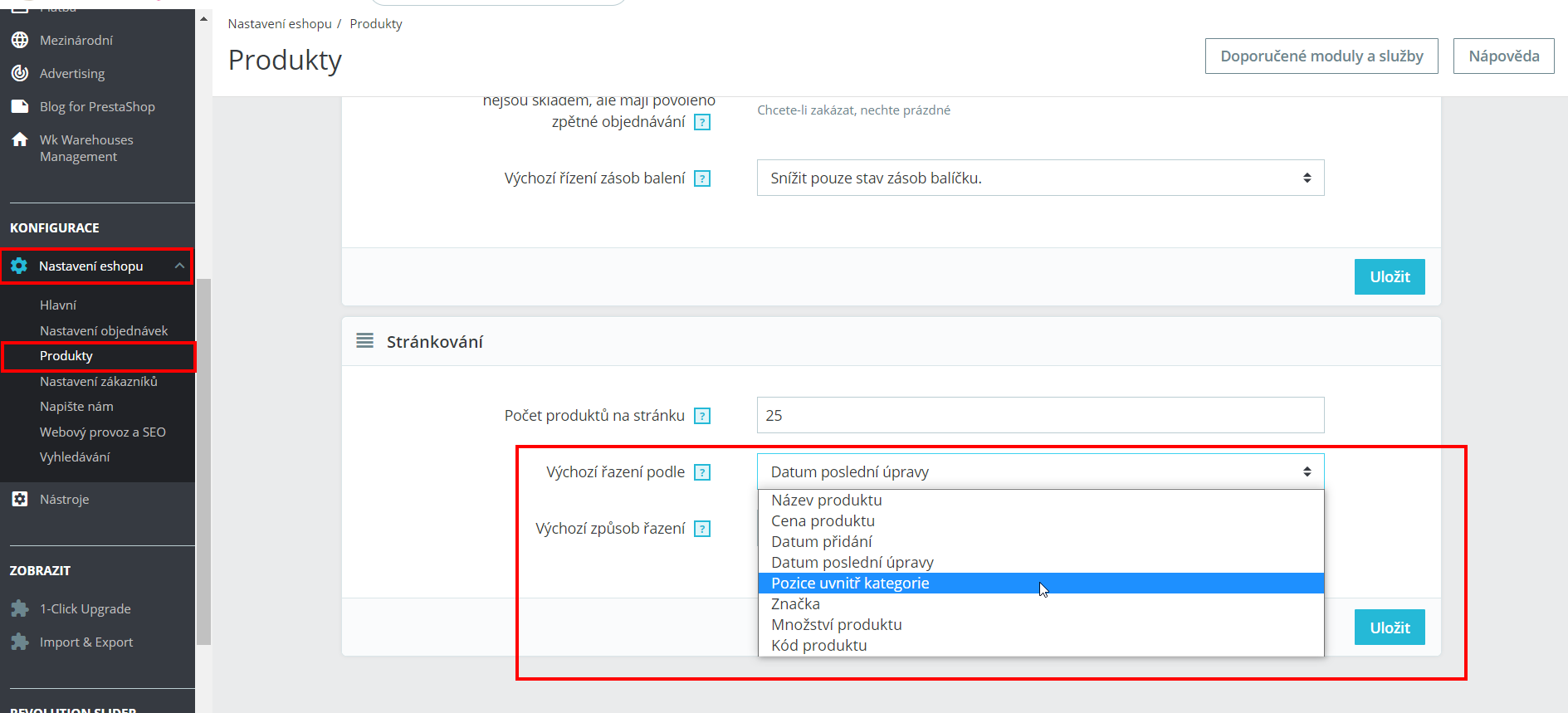
Nastavení eshopu -> Produkty -> v sekci Stránkování -> u Výchozího způsobu řazení vybrat Pozice uvnitř kategorie (POZOR! touto změnou zrušíte předešlé nastavení a ve všech kategoriích se vám produkty seřadí podle pozice, i když nyní řadily např. podle poslední úpravy)
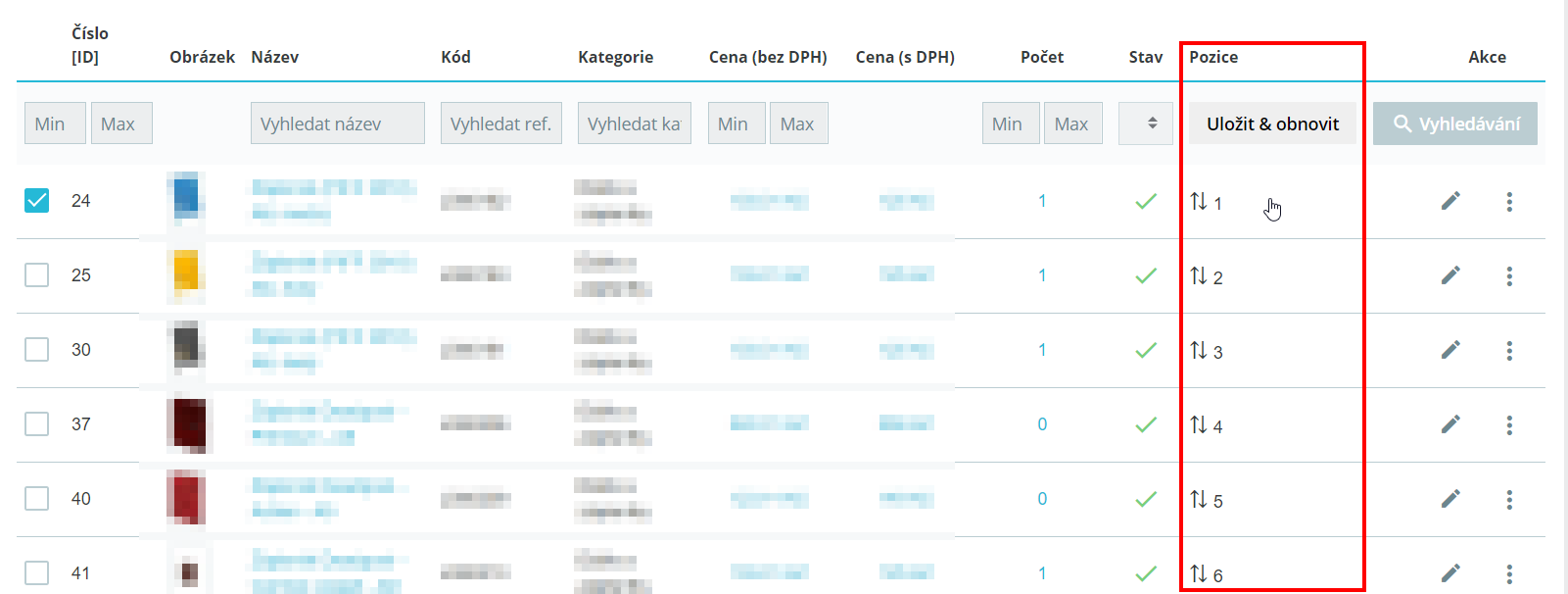
Přejít do Katalog -> Produkty -> pro zobrazení sloupce Pozice je potřeba přepnout do správného kontextu obchodu (platí pouze pro multistore) -> vyfiltrovat konkrétní kategorii, v které chcete produkty seřadit (měla by to být nejevíce vnořené kategorie, jenom tam se bude pozice produktů chovat správně dle očekávání) -> zobrazí se sloupec pozice
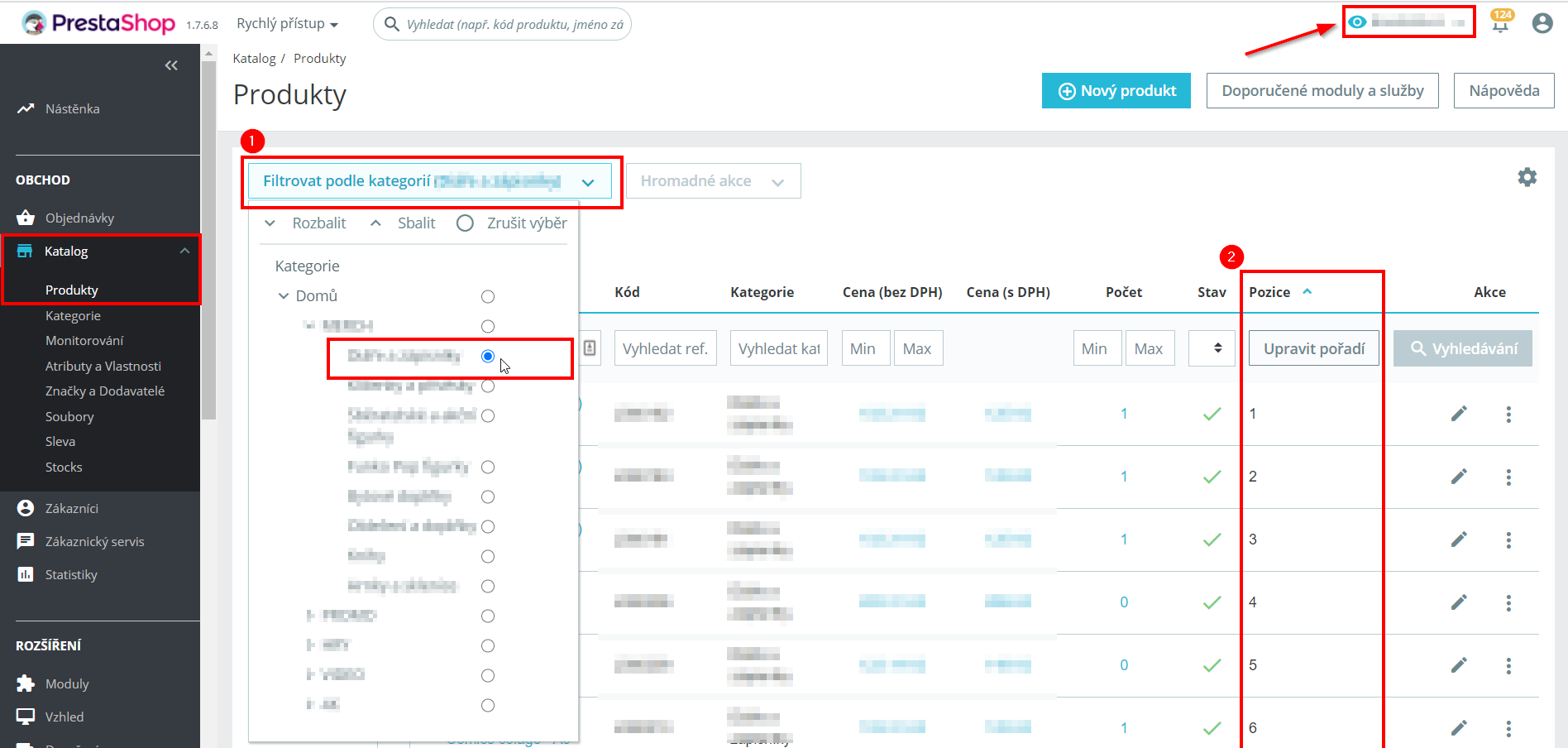
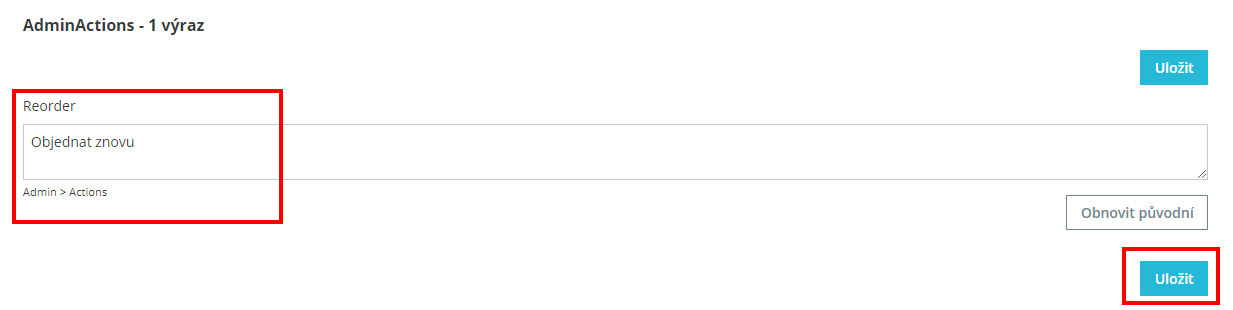
V základním překladu prestashopu se tlačítko pro úpravu řazení nazývá "Objednat znovu" místo "Upravit pořadí" (původní překlad je totiž v anglickém jazice "Reorder" :)). Jednoduše ho pak můžete změnit, o tom později.
Přetahujte pořadí produktů pomocí myši. Pokud jste s úpravou spojeni, klikněte na tlačítko "Uložit a obnovit"
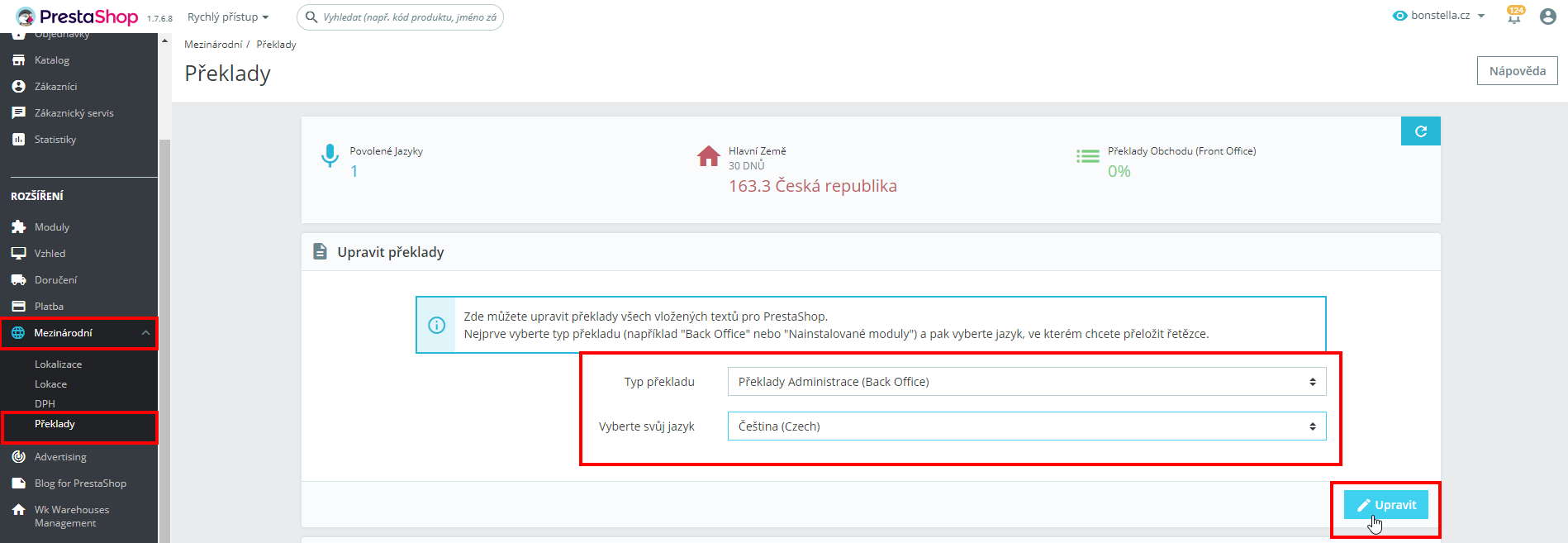
Překlad tlačítka - přes Mezinárodní -> Překlady -> nastavení viz. obrázek -> Upravit
Do vyhledávácího horního pole zadejte český výraz "Objednat znovu" a potvrďte ENTER nebo stiskněte Vyhledávání

Přepište nalezený výraz dle potřeby a Uložte