
Objednávky
Modul objednávky nabízí jednoduchý přehled kdy a kdo si co objednal.
V horní liště vidíte základní statistiky jakožto úspěšnost prodeje, opuštěné košíky, průměrná hodnota objednávky a čistý zisk za návštěvu. Na pokročilé statistiky má Prestashop dedikovaný modul .. Statistiky.
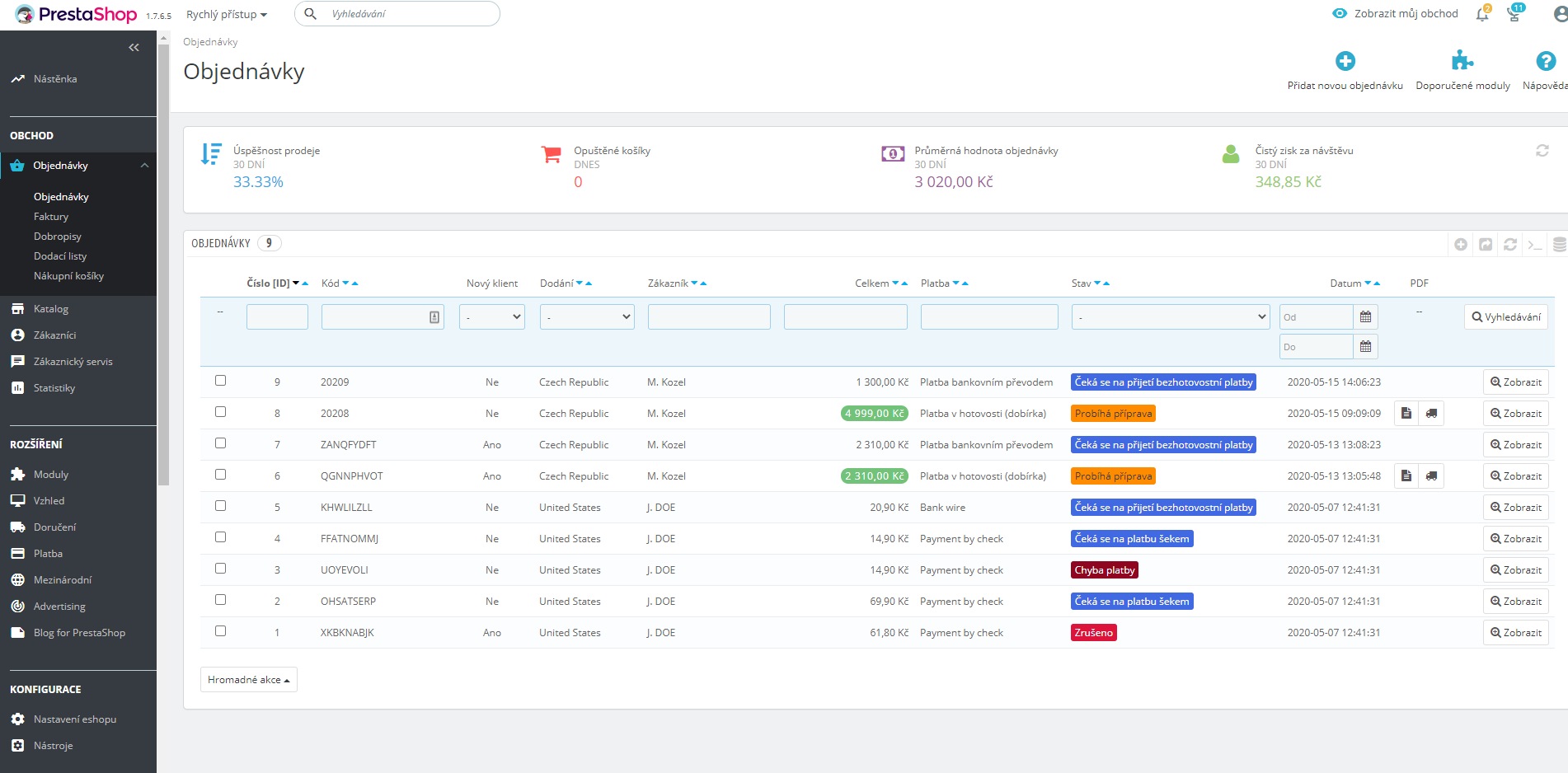
Kromě přehledu všech objednávek zde můžete najít ikonku díky, které můžete přidat objednávku ručně například v případě, že klient Vám zavolá že sám nedokáže projít nákupním procesem.
Kliknutím na řádek s objednávkou přejdete do jejího detailu. Pro přehlednost jsem rozdělil do 6ti bloků, které popíši.
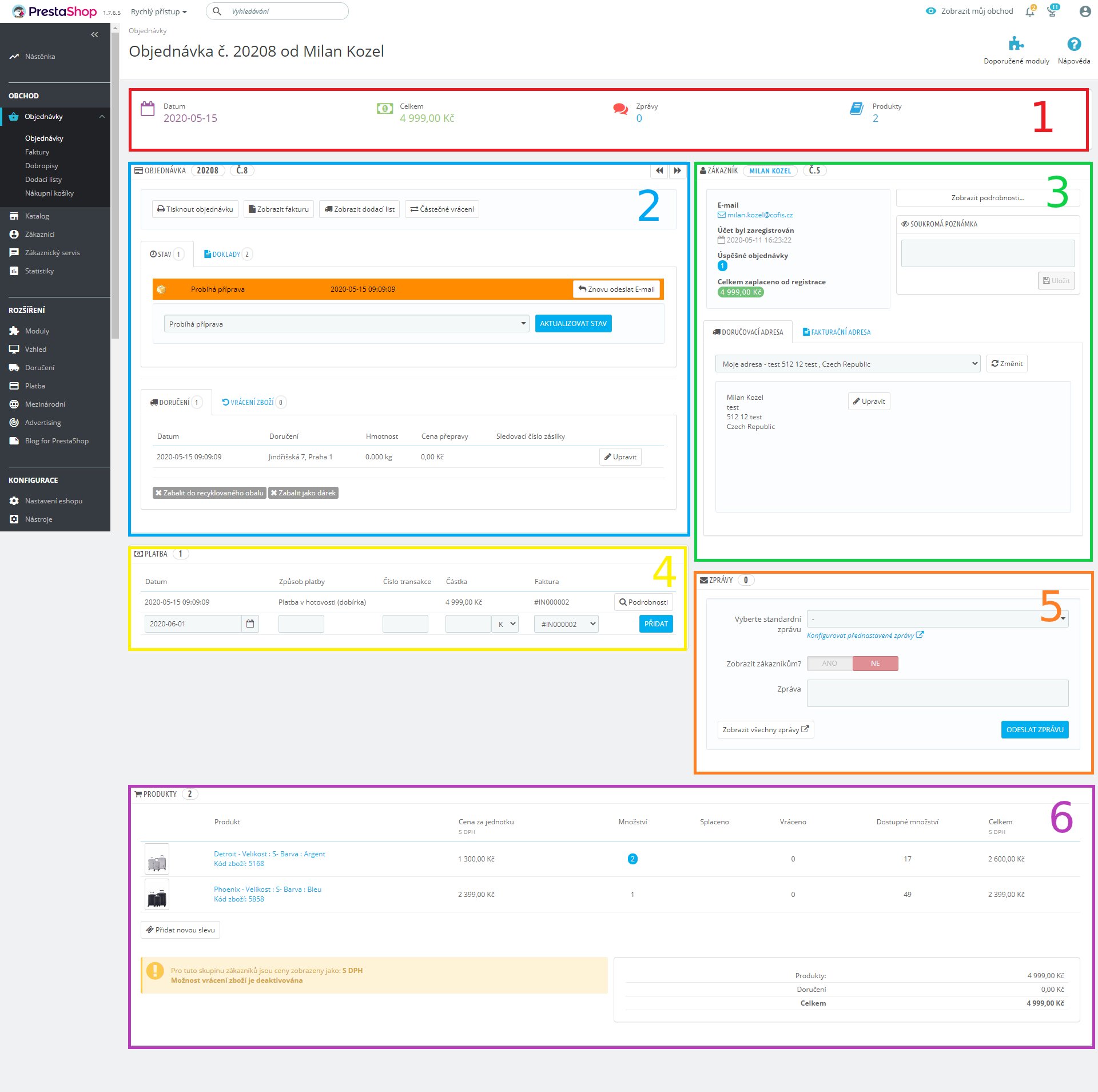
1) Souhrn objednávky
Horní lišta slouží převážně pouze jako informativní přehled o jaké hodnotě objednávky se jedná, kdy byla založena a o kolik produktů se jedná.
2) Detail objednávky
V tomto okně je informací více. V záhlaví se dočtete čísla objednávky (to co vidí klient), v tomto případě 20208. Napravo je „ID“ objednávky, což je zpravidla to samé jako číslo, pouze očištěné o prefix. Napravo můžete listovat šipkami na další objednávku v seznamu a stejně tak i na předchozí.
Tlačítka typu „vytisknout objednávku“ ani nebudu rozebírat, věřím, že všem kteří čtou dojde co které tlačítko dělá.
Níže můžete ručně měnit stav objednávky, či vytisknout si dodací list a fakturu.
3) Detail zákazníka
Zákazník má, stejně jako objednávka, svoje unikátní číslo. V tomto případě je to č.5. Opět se jedná o stručný souhrn detailu zákazníka, jaký má email, jak dlouho je registrovaný, kolik úspěšných objednávek provedl a kolik u Vás utratil. Dočtete se i dodací a fakturační adresy a můžete si k němu připsat soukromou poznámku.
4) Detail platby
Detail platby je ve zkratce znázorněný způsob úhrady kterou si zákazník zvolil. Opět je zde možnost zobrazit fakturu.
5) Zpráva
V tomto boxu můžete rychle a jednoduše napsat zákazníkovi zprávu na email. Může se například jednat o informaci o zpoždění zboží atd. Zprávy se dají předdefinovat v Zákaznický servis.
6) Objednané produkty
Opět nadpis mluví sám za sebe. Jedná se o seznam zákazníkem objednaných položek. Zajímavostí je, že zde můžete manuálně aplikovat slevu. Například klient zavolá, že měl problém při nákupu nebo zboží není skladem i když mělo být. Jako omluvné můžete takto aplikovat slevu i zpětně.